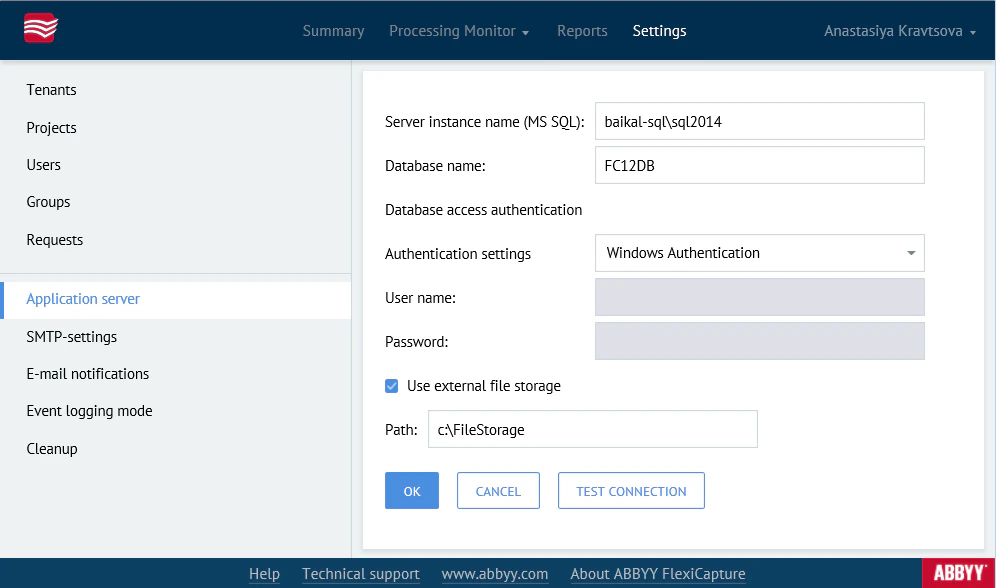
- Mit einer vorhandenen Datenbank verbinden
- Eine neue Datenbank erstellen
Ein Operator, der auf dem Application Server eine Datenbank erstellt, erhält automatisch Administratorberechtigungen.
- Datenbanktyp – MS SQL oder Oracle.
- Name der Serverinstanz –
<server_name>\<database management system>. - Datenbankname – Nur für MS SQL erforderlich. Datenbanknamen müssen die folgenden Regeln erfüllen:
- Sie dürfen nur lateinische und kyrillische Zeichen, Unterstriche (
_), die Zeichen@und#sowie Ziffern enthalten. - Sie dürfen nicht mit einer Ziffer beginnen. Vermeiden Sie Namen, die mit
@oder#beginnen. - Sie dürfen nicht länger als 128 Zeichen sein.
- Bei ihnen wird nicht zwischen Groß- und Kleinschreibung unterschieden.
- Sie dürfen nur lateinische und kyrillische Zeichen, Unterstriche (
- Authentifizierungseinstellungen – Wählen Sie entweder Windows-Authentifizierung oder Datenbankserver-Authentifizierung. Verwenden Sie die Datenbankserver-Authentifizierung, da die Windows-Authentifizierung in einigen Konfigurationen fehlschlagen kann. Um zu prüfen, ob der ausgewählte Verbindungstyp funktioniert, klicken Sie auf Test connection.
- Externen Dateispeicher verwenden – ABBYY FlexiCapture speichert Projektdateien in einem Dateispeicherordner. Dateien von Demo-Projekten können in der Datenbank gespeichert werden, für andere Projekte ist jedoch ein Ordner auf dem Computer erforderlich, auf dem der Application Server ausgeführt wird, es sei denn, der Application Server wird auf einem Cluster bereitgestellt. Wenn Sie diese Option aktivieren, geben Sie den Pfad zu dem Ordner an, in dem die Projektdateien gespeichert werden sollen.