
Zurückgestellte Aufgaben und Aufgaben, die einem bestimmten Operator zugewiesen sind, können entweder manuell oder automatisch in die allgemeine Warteschlange zurückgegeben werden.
Timeout für zurückgestellte Aufgaben festlegen
Im IIS Manager legen Sie fest, wie lange eine zurückgestellte Aufgabe wartet, bevor sie in die allgemeine Warteschlange zurückkehrt. Alle 60 Minuten prüft der Processing Server, ob bei Aufgaben das Timeout abgelaufen ist, und gibt diese in die Warteschlange zurück.1
IIS Manager öffnen
Klicken Sie auf Control Panel → System and Security → Administrative Tools → Internet Information Services (IIS) Manager.
2
Application Settings für den Server öffnen
Klicken Sie im IIS Manager auf Sites → Default Web Site → FlexiCapture12 → Server → Application Settings.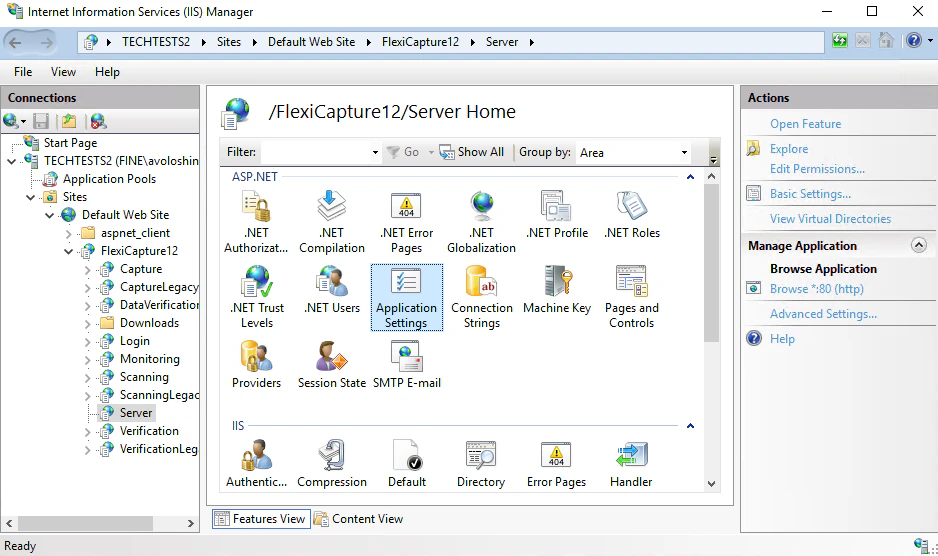
3
Timeout in Minuten festlegen
Geben Sie im Parameter 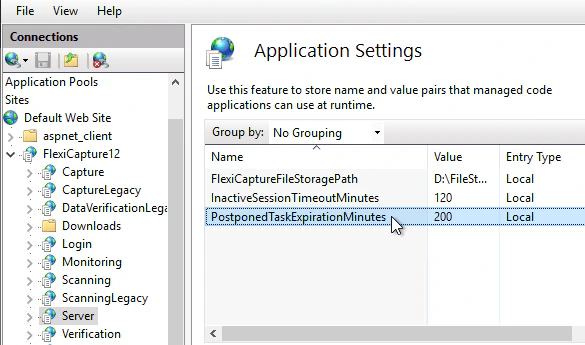
PostponedTaskExpirationMinutes einen Wert in Minuten ein. Der Standardwert ist 0. Fehlt der Parameter im IIS Manager, fügen Sie ihn hinzu und geben Sie anschließend einen Wert an.Timeout für zurückgestellte Aufgaben zum erneuten Scannen festlegen
Im IIS Manager legen Sie fest, wie lange eine zurückgestellte Aufgabe zum erneuten Scannen wartet, bevor sie in die allgemeine Warteschlange zurückkehrt. Alle 60 Minuten prüft der Processing Server, bei welchen Aufgaben zum erneuten Scannen das Timeout abgelaufen ist, und gibt diese zurück.1
IIS Manager öffnen
Klicken Sie auf Control Panel → System and Security → Administrative Tools → Internet Information Services (IIS) Manager.
2
Application Settings für den Server öffnen
Klicken Sie im IIS Manager auf Sites → Default Web Site → FlexiCapture12 → Server → Application Settings.
3
Timeout in Minuten festlegen
Geben Sie im Parameter 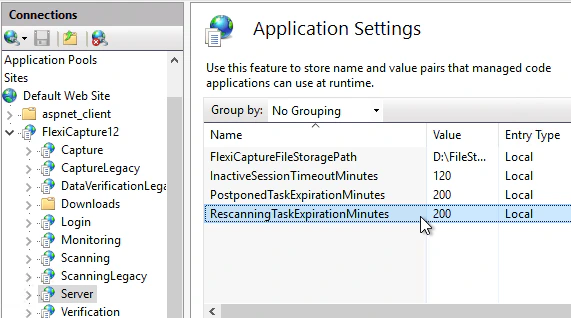
RescanningTaskExpirationMinutes einen Wert in Minuten ein. Der Standardwert ist 0. Fehlt der Parameter im IIS Manager, fügen Sie ihn hinzu und geben Sie anschließend einen Wert an.Timeout für Aufgaben festlegen, die bestimmten Operatoren zugewiesen sind
Im IIS Manager legen Sie fest, wie lange eine Aufgabe einem bestimmten Operator zugewiesen bleibt. Der Processing Server prüft alle 60 Minuten, ob bei zugewiesenen Aufgaben das Timeout abgelaufen ist, und gibt diese in die allgemeine Warteschlange zurück.1
IIS Manager öffnen
Klicken Sie auf Control Panel → System and Security → Administrative Tools → Internet Information Services (IIS) Manager.
2
Application Settings für den Server öffnen
Klicken Sie im IIS Manager auf Sites → Default Web Site → FlexiCapture12 → Server → Application Settings.
3
Timeout in Minuten festlegen
Geben Sie im Parameter 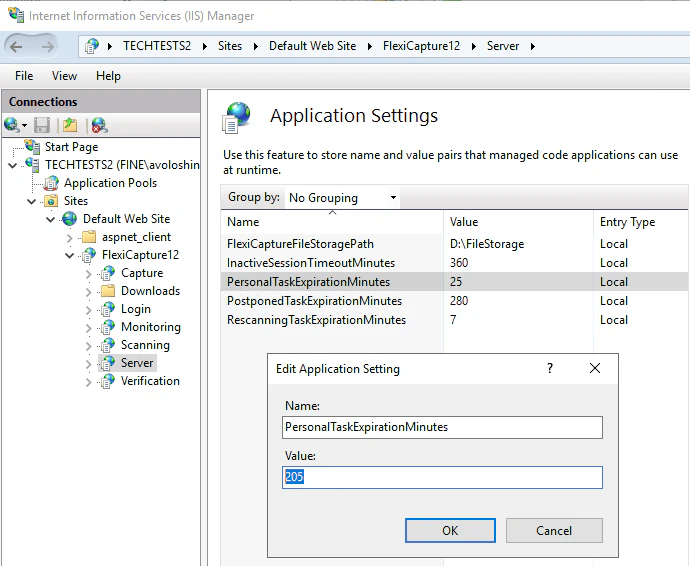
PersonalTaskExpirationMinutes einen Wert in Minuten ein. Der Standardwert ist 0. Fehlt der Parameter im IIS Manager, fügen Sie ihn hinzu und geben Sie anschließend einen Wert an.