
- Verifizierungsstation (lokal oder Remote)
- Datenverifizierungsstation (lokal oder Remote)
- Project Setup Station (lokal)
- Web-Verifizierungsstation
- Web-Erfassungsstation
Timeouts auf lokalen und Remote-Arbeitsstationen festlegen
Eine Sitzung gilt als inaktiv, wenn der Operator über einen festgelegten Zeitraum hinweg keine Aktionen ausgeführt hat. Der Processing Server fragt den Application Server alle 60 Minuten ab und löscht abgelaufene Sitzungen. Enthält eine abgelaufene Sitzung eine offene Aufgabe, wird diese Aufgabe in die allgemeine Warteschlange zurückgestellt und die Änderungen des Operators gehen verloren. Jede Arbeitsstation kann einen Timeout lokal festlegen; der Standardwert beträgt 15 Minuten. Um ihn zu ändern, passen Sie den folgenden Registrierungsschlüssel an.1
IIS Manager öffnen
Klicken Sie auf Control Panel → System and Security → Administrative Tools → Internet Information Services (IIS) Manager.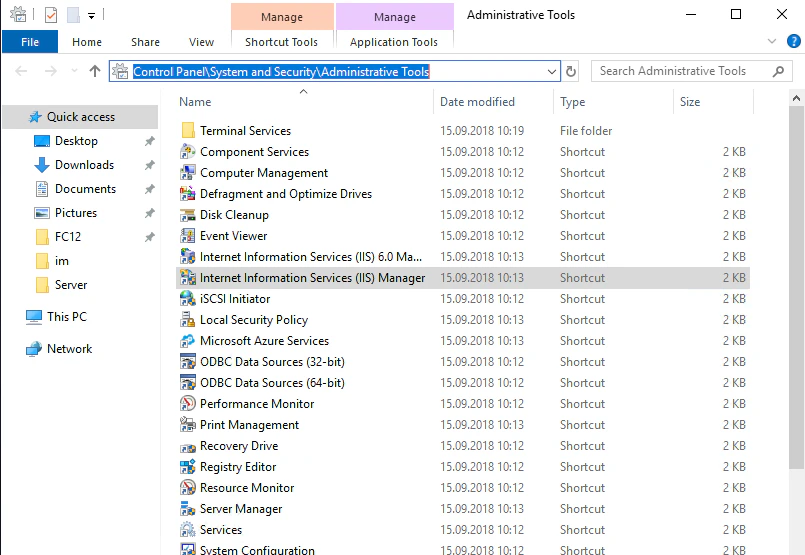
2
Application Settings für den Server öffnen
Klicken Sie im IIS Manager auf Sites → Default Web Site → FlexiCapture12 → Server → Application Settings.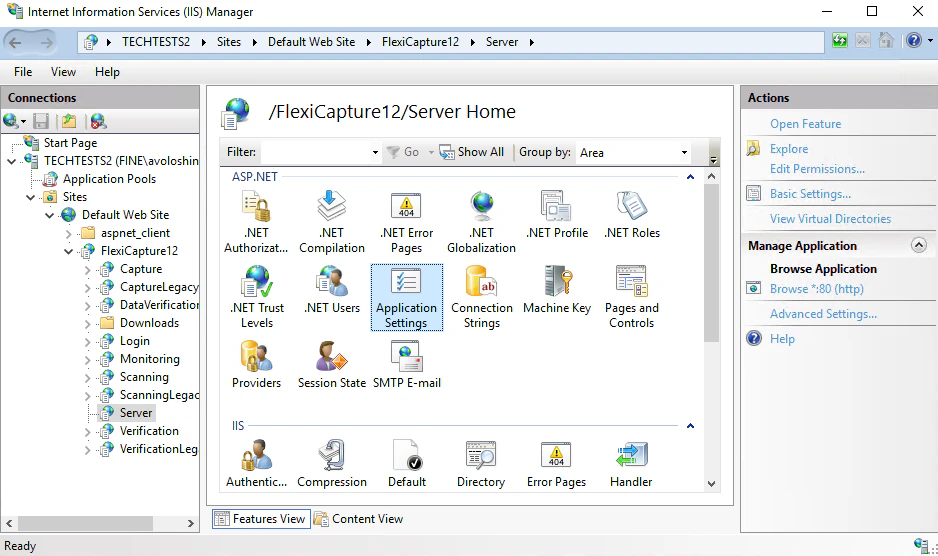
3
Timeout in Minuten festlegen
Geben Sie im Parameter 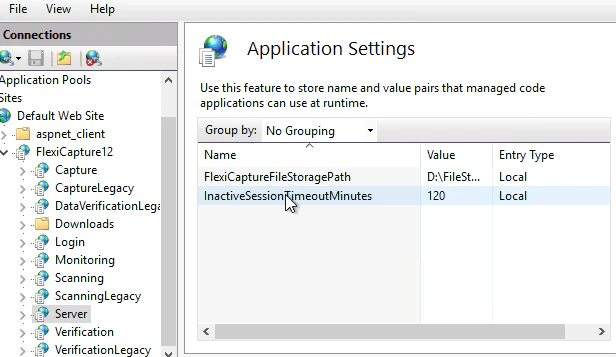
InactiveSessionTimeoutMinutes einen Wert in Minuten ein. Der Standardwert ist 0. Fehlt der Parameter im IIS Manager, fügen Sie ihn hinzu und geben Sie anschließend einen Wert an.web.config auf dem Application Server hinterlegt. Der Standardspeicherort ist C:\inetpub\wwwroot\FlexiCapture12\Server\web.config; die Datei lässt sich mit jedem Texteditor öffnen.
Timeouts auf Webstationen festlegen
Auf einer Webstation beginnt der Countdown, sobald der Operator für einen festgelegten Zeitraum keine Aktionen im Browserfenster der Station ausgeführt hat. Standardmäßig sind das 120 Minuten. Der Processing Server fragt den Application Server alle 60 Sekunden ab und löscht abgelaufene inaktive Sitzungen. Dieses Abfrageintervall lässt sich ändern.Ein Timeout für Webstationen gilt nur für die Web-Verifizierungsstation und die Web-Erfassungsstation.
1
IIS Manager öffnen
Klicken Sie auf Control Panel → System and Security → Administrative Tools → Internet Information Services (IIS) Manager.
2
Die Application Settings für die Verification-Anwendung öffnen
Klicken Sie im IIS Manager auf Sites → Default Web Site → FlexiCapture12 → Verification → Application Settings.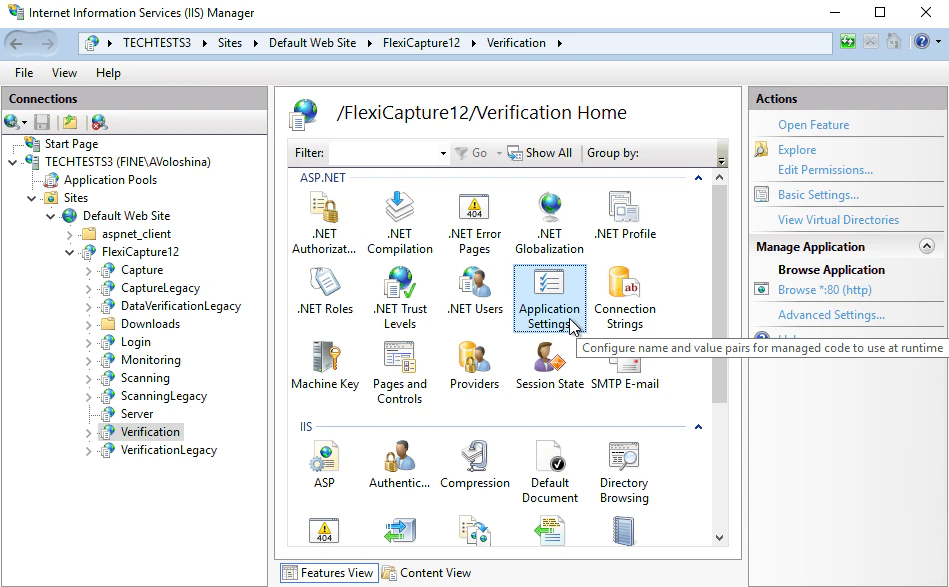
3
Die beiden Sitzungsparameter ändern
Fehlt einer der Parameter im IIS Manager, fügen Sie ihn hinzu und geben Sie anschließend einen Wert an.
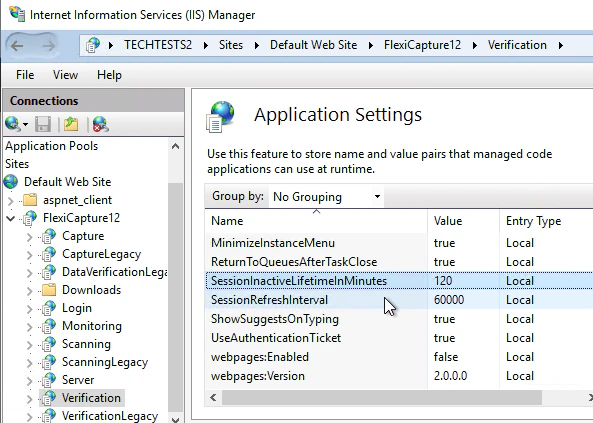
web.config hinterlegt, standardmäßig unter C:\inetpub\wwwroot\FlexiCapture12\Verification\Web.config. Sie lässt sich mit jedem Texteditor öffnen.
Nach einem Timeout einer Webstation wird der Benutzer dieser Webstation zur Anmeldeseite weitergeleitet.
Enthält eine inaktive Sitzung eine offene Aufgabe, kehrt diese Aufgabe in die allgemeine Warteschlange zurück. Der Application Server speichert dabei jede vom Operator vorgenommene Änderung, auch wenn dieser nie auf Save geklickt hat.
Der nächste Operator, der die Aufgabe übernimmt, kann diese Änderungen annehmen oder verwerfen.