
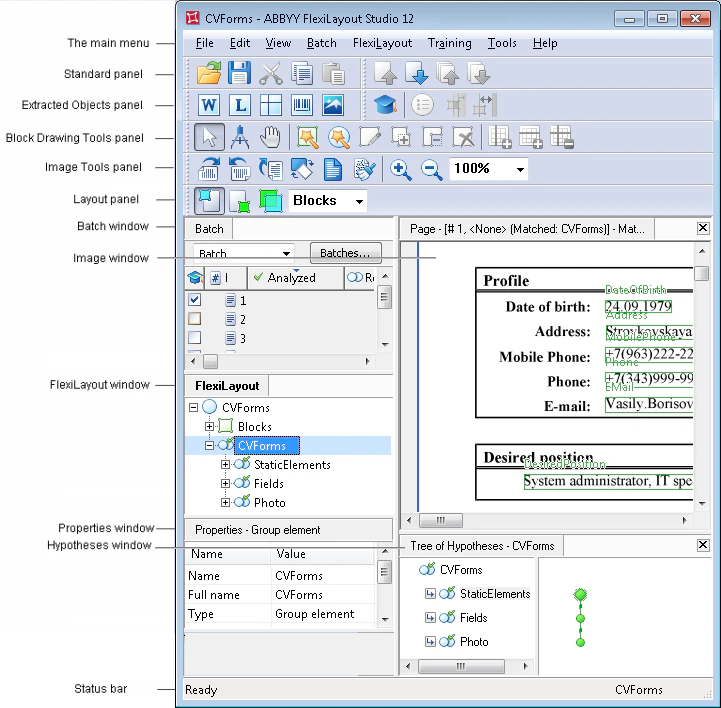
La interfaz gráfica de usuario de ABBYY FlexiLayout Studio le permite crear elementos y bloques de FlexiLayout, especificar y ajustar sus propiedades, y ver los resultados del emparejamiento de su FlexiLayout recién creado con imágenes de documentos.
Captura de pantalla de la ventana principal de ABBYY FlexiLayout Studio 12 con sus partes etiquetadas, incluidos el menú principal, las Toolbar, la ventana lote, la ventana Image, la ventana de FlexiLayout, la ventana Propiedades, la ventana de hipótesis y la barra de estado alrededor de un documento CVForms de ejemplo.
La disposición de la ventana principal en la figura anterior puede diferir de la disposición en su pantalla. Para mostrar el menú contextual de una ventana, haga clic con el botón derecho dentro de ella.

Personalizar la disposición de la ventana principal

Puede reorganizar las ventanas y las Toolbar, y mostrar u ocultar la barra de estado según su flujo de trabajo.
  • Haga clic en la barra de título de una ventana o en el borde de una Toolbar y arrástrela a una nueva ubicación.
  • Seleccione View → Status Bar para mostrar u ocultar la barra de estado en la parte inferior de la ventana.