Saltar al contenido principal
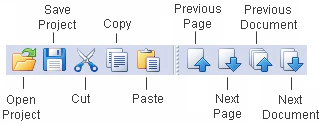
La Toolbar Estándar contiene botones que corresponden a comandos estándar, como crear, abrir y guardar FlexiLayouts.Los botones de la Toolbar Estándar:
BotónDescripción
AbrirAbre el cuadro de diálogo Abrir proyecto, en el que puede seleccionar un archivo de proyecto para abrirlo.
GuardarGuarda el proyecto actual.
CortarElimina la selección y la coloca en el portapapeles.
CopiarCopia la selección (texto en la ventana Propiedades, bloques en la ventana Image, páginas en la ventana Batch, bloques o elementos en la ventana FlexiLayout) en el portapapeles.
PegarPega la selección del portapapeles.
Página anteriorAbre la página anterior del proyecto.
Página siguienteAbre la página siguiente del proyecto.
Documento anteriorAbre el documento anterior del proyecto.
Documento siguienteAbre el documento siguiente del proyecto.
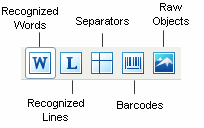
La Toolbar Objetos extraídos contiene botones que permiten mostrar u ocultar los objetos detectados durante el prerreconocimiento.Botones de la Toolbar Objetos extraídos:
BotónDescripción
Palabras reconocidasMuestra solo los objetos clasificados como Text durante el prerreconocimiento.
Líneas reconocidasMuestra solo los objetos clasificados como Recognized Lines durante el prerreconocimiento.
SeparadoresMuestra solo los objetos clasificados como Separators durante el prerreconocimiento.
Códigos de barrasMuestra solo los objetos clasificados como Barcodes durante el prerreconocimiento.
Objetos sin procesarMuestra solo los objetos que el programa logró clasificar durante el prerreconocimiento.
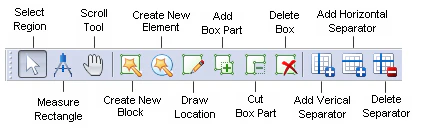
La Toolbar Block-Drawing Tools contiene botones que permiten editar el Reference layout.Los botones de la Toolbar Block-Drawing Tools:

Botón

Descripción

Seleccionar región

Selecciona una región de la imagen y mueve el bloque seleccionado.

En ocasiones, un bloque puede ser demasiado pequeño para moverlo, ya que sus bordes están muy cerca entre sí y, al apuntar el ratón a cualquiera de ellos, se activará el modo “cambiar tamaño”. Mantenga pulsada la tecla Ctrl para mover esos bloques.

Medir Rectangle

Detecta las coordenadas y los tamaños de los objetos en la imagen y los copia al portapapeles.

Para medir un objeto en la imagen actual, active la herramienta Measure Tool y seleccione el área rectangular que desea medir: haga clic con el botón derecho en una esquina del área, arrastre el ratón en diagonal hasta la esquina opuesta y suelte el botón. El cuadro de diálogo Measure Tool muestra las coordenadas, así como el ancho y la altura del objeto medido, en las unidades de medida definidas por el usuario.

Si selecciona Copiar automáticamente los resultados al portapapeles en el cuadro de diálogo Measure Tool, las coordenadas del rectángulo se copiarán al portapapeles para que pueda pegarlas fácilmente, por ejemplo, en la pestaña Restricciones de búsqueda del cuadro de diálogo Propiedades de cualquier elemento para definir su área de búsqueda.

Herramienta de desplazamiento

Desplaza la imagen en la ventana Image.

Create Element

Crea un nuevo bloque o elemento y permite especificar sus propiedades a partir de la imagen previamente reconocida.

Draw Location

Dibuja un área en la imagen correspondiente al bloque o elemento seleccionado.

Nota. El botón está disponible en el modo Reference layout y en el modo Training.

Añadir parte de bloque

Añade un área rectangular al área seleccionada.

Nota. El botón está disponible en el modo Reference layout y en el modo Training.

Recortar parte de bloque

Recorta un área rectangular del área seleccionada.

Nota. El botón está disponible en el modo Reference layout y en el modo Training.

Eliminar bloque

Elimina un bloque o elemento de la imagen.

Nota. El botón está disponible en el modo Reference layout y en el modo Training.

Añadir separador vertical

Añade un separador vertical al bloque Tabla seleccionado.

Nota. El botón está disponible en el modo Reference layout y en el modo Training.

Añadir separador horizontal

Añade un separador horizontal al bloque Tabla seleccionado.

Nota. El botón está disponible en el modo Reference layout y en el modo Training.

Eliminar separador

Elimina un separador del bloque Tabla seleccionado.

Nota. El botón está disponible en el modo Reference layout y en el modo Training.

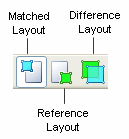
La Toolbar de Layout contiene botones que le permiten ver las imágenes de prueba en distintos modos.Botones de la Toolbar de Layout:
ButtonDescription
Matched layoutMuestra la imagen en el modo Matched layout. Use la flecha de la derecha para seleccionar los objetos que se mostrarán: bloques, elementos o ambos.
Reference layoutMuestra la imagen en el modo Reference layout.
Difference layoutMuestra la imagen en el modo Difference layout.
La Toolbar de Image Tools contiene botones correspondientes a comandos estándar, como girar y escalar las imágenes seleccionadas.Botones de la Toolbar de Image Tool:
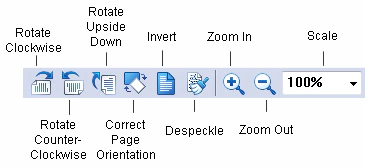
ButtonDescription
Rotate ClockwiseGira la imagen 90° en el sentido de las agujas del reloj.
Rotate Counter-ClockwiseGira la imagen 90° en sentido contrario a las agujas del reloj.
Rotate Upside DownGira la imagen 180°.
Correct Page OrientationCorrige automáticamente la orientación de las páginas. La orientación correcta se selecciona automáticamente en función del idioma de prerreconocimiento seleccionado y de la configuración realizada en el Optionscuadro de diálogo (Herramientas → Options).
InvertInvierte la imagen (convierte el negro en blanco y viceversa).
DespeckleElimina los puntos sobrantes de la imagen.
Zoom InAmplía la imagen al doble.
Zoom OutReduce la imagen a la mitad.
ScaleEscala la imagen.
Nota. Cuando realiza operaciones con imágenes, se eliminan todos los resultados de prerreconocimiento y emparejamiento de FlexiLayout. Al girar e invertir imágenes, también se elimina el Reference Layout.