
Parámetros no editables

Texto de una sola línea

Texto de varias líneas

 aparece en el cuadro de texto. Para editar un parámetro de varias líneas, abra el editor de texto haciendo clic en el botón . El valor se establece cuando vuelve a hacer clic en el botón o cuando hace clic en otro elemento de la interfaz.
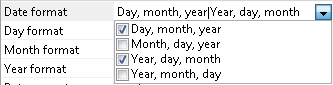
Lista desplegable

Parámetros complejos
Enteros

Números
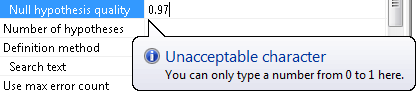
Porcentajes

Distancia en unidades personalizadas
Este editor tiene exactamente el mismo aspecto que el editor de números. El valor se actualiza si se cambia la unidad de medida.Elemento de FlexiLayout
 situado junto al cuadro de texto. Se abre un cuadro de diálogo para seleccionar un nodo del árbol. Los nombres de elemento incorrectos se ignoran.
Archivo
 situado junto al cuadro de texto. Se abre un cuadro de diálogo para seleccionar un archivo. Los valores especificados manualmente no se validan.
Idioma de reconocimiento
 situado junto al cuadro de texto para editar parámetros de este tipo. Se abrirá un cuadro de diálogo en el que puede seleccionar idiomas de reconocimiento. El cuadro de texto contiene idiomas separados por barras verticales, y puede escribir los nombres de los idiomas. Los nombres de idioma incorrectos se ignorarán.
Intervalo difuso
 situado junto al cuadro de texto. Puede escribir valores. Los nuevos valores y sus formatos no se validan, y los valores incorrectos se ignoran.
Área de reconocimiento
 situado junto al cuadro de texto para editar parámetros de este tipo. Se abre un cuadro de diálogo para especificar las propiedades del área de reconocimiento. Los valores no se pueden escribir.
Parámetro con nombre
 situado junto al cuadro de texto para abrir el cuadro de diálogo de propiedades del FlexiLayout, del lote o de la página, donde puede editar parámetros con nombre. Para obtener más información, consulte Parámetros con nombre.