
Administre lotes de imágenes en la ventana del lote de ABBYY FlexiLayout Studio: cree y edite lotes, mueva páginas, filtre columnas y revise los resultados de coincidencia.
La ventana del lote contiene una tabla con las imágenes recopiladas para crear o ajustar un FlexiLayout.Las columnas de la tabla muestran información sobre las operaciones realizadas en cada imagen.
Se utiliza el mismo FlexiLayout/Classifier para todas las imágenes de todos los lotes del proyecto.
ABBYY FlexiLayout Studio le permite trabajar con varios lotes en un mismo proyecto. Esto le permite colocar imágenes de diferentes orígenes en grupos y trabajar con cada grupo por separado.De forma predeterminada, cada proyecto nuevo contiene un lote. Puede agregar, eliminar y editar lotes, siempre que quede al menos un lote en el proyecto.
Para crear un nuevo lote o editar uno existente, abra el cuadro de diálogo lote haciendo clic en lote… en el menú lote o en el botón lote del panel lote. El cuadro de diálogo lote contiene una lista de todos los lotes existentes y la siguiente información sobre cada lote:
Name – el nombre del lote
Path – el nombre de la carpeta que contiene la información del lote (la ruta completa a esta carpeta se indica en las propiedades del lote)
Comment – comentarios del usuario
Total Pages – el número de páginas del lote
Created – la fecha y hora de creación del lote
Modified – la fecha y hora de la última modificación del lote
De forma predeterminada, la configuración del proyecto se aplica a todos los lotes del proyecto.
Los lotes también pueden tener parámetros con nombre, que puede crear y editar en la pestaña Parámetros con nombre del cuadro de diálogo de propiedades de un lote.
Puede cambiar de un lote a otro mediante la lista desplegable del panel lote o seleccionando un lote en el cuadro de diálogo lote.También puede mover imágenes de un lote a otro. Para hacerlo, haga clic con el botón derecho en una imagen y seleccione Move Pages to Batch… en el menú contextual, o haga clic en Move Selected Pages to Another Batch en el menú lote.
Comandos del menú contextual para FlexiLayouts
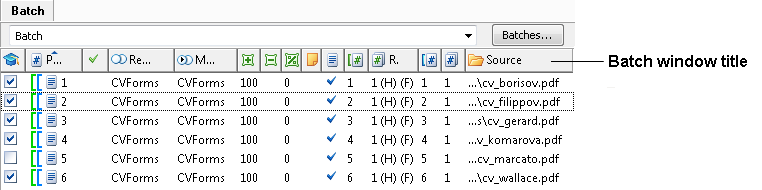
Al hacer clic con el botón derecho en el título de la ventana (“Batch”) se abre un menú contextual que permite ajustar el ancho de las columnas de la tabla y mostrar u ocultar columnas.
Ajustar el ancho de la columna ajusta el ancho de la columna según el campo de mayor longitud.
Ajustar el ancho de todas las columnas ajusta el ancho de cada columna según el campo más largo que contiene.
El menú contextual también muestra todas las propiedades disponibles de las páginas contenidas en el lote.
Usar para entrenamiento indica si la página se usa o no para entrenamiento.
Page No. indica el número de página.
Analizado indica si se ha aplicado un FlexiLayout a la página.
La alternativa Reference muestra la alternativa de referencia de FlexiLayout.
Alternativa emparejada muestra el nombre del FlexiLayout aplicado a la página.
Áreas excedentes muestra la proporción (en porcentaje) entre el área total de los bloques que se encontraron al aplicar FlexiLayout, pero no están presentes en el Reference layout, y el área total de todos los bloques del Reference layout.
Áreas faltantes muestra la proporción (en porcentaje) entre el área total de los bloques del Reference layout que no se encontraron en la imagen al aplicar el FlexiLayout y el área total de todos los bloques del Reference layout.
Calidad de coincidencia – la proporción (en porcentaje) de todos los campos para los que la región aplicada coincide con la región de referencia en más de un 90 %; es una medida de lo bien que FlexiLayout se ajusta a la página. En los bloques de texto, el porcentaje se calcula en función del número de caracteres encontrados correctamente. En todos los demás campos, el porcentaje se calcula en función del área de los objetos de reconocimiento correspondientes.
Comment muestra el comentario agregado a la imagen.
Tiene PDF original indica si se debe usar o no la capa de texto.
Reference Document Number muestra el número del documento al que debe asignarse la página según el ensamblado de referencia.
El número de secuencia de referencia muestra el número de página del documento que debe asignársele según el ensamblado de referencia. El número va seguido de (H) si debe aparecer un elemento de encabezado en la página, o de (F) si debe aparecer un elemento de pie de página en la página.
Número de documento emparejado muestra el número del documento al que se asignó la página al aplicar FlexiLayout.
El número de secuencia emparejado muestra el número que se asignó a la página cuando se aplicó FlexiLayout. A continuación del número aparece una (H) si se encontró un elemento de Encabezado en la página y una (F) si se encontró un elemento de Pie de página en la página.
Source muestra la ruta del archivo de origen de la imagen.
Set Filter filtra las páginas por los valores de las columnas. El nombre de la columna cuyos valores se usan como criterios de filtrado se marcará con . No todas las columnas se pueden usar para filtrar. Para restablecer el filtro, haga clic con el botón derecho en el nombre de la columna y seleccione Restablecer filtro en el menú contextual.
Nota. Se pueden usar varios valores y/o columnas como criterios de filtrado; en ese caso, se ocultarán las páginas que no cumplan al menos uno de los criterios. Esta función está disponible para Analizado, Alternative de Reference, Alternative emparejada, Número de documento de Reference, Número de secuencia de Reference, Número de documento emparejado, Número de secuencia emparejado y Source.
El estado del diseño de entrenamiento indica en qué medida el documento coincide con el FlexiLayout, lo que facilita encontrar páginas que no se anotaron por completo, por ejemplo, cuando el documento contiene un conjunto diferente de campos y elementos de referencia. El elemento Estado del diseño de entrenamiento solo está disponible en el modo de entrenamiento y solo mostrará el estado de las páginas de los conjuntos de entrenamiento.
— No hay elementos marcados: no hay campos ni elementos de referencia marcados en la página.
— Hay elementos sin marcar: la página contiene campos y/o elementos de referencia sin marcar; algunos de esos elementos sin marcar no se han clasificado como ausentes.
— Hay un elemento obligatorio sin marcar: hay un elemento obligatorio que no se ha marcado en la página.
— Todos los elementos están marcados: todos los elementos se han marcado; los elementos sin marcar se han clasificado como ausentes.
— No hay ninguna clase de referencia establecida: no se ha especificado ninguna clase de referencia para una página de entrenamiento.
Comandos del menú contextual para el clasificador
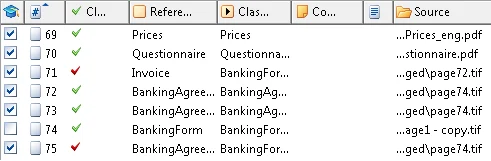
Ajustar ancho de columna ajusta el ancho de la columna al del campo más largo.
Ajustar ancho de todas las columnas ajusta el ancho de cada columna al del campo más largo que contiene.
Para entrenamiento indica si la página se usa o no para el entrenamiento.
N.º de página muestra el número de página.
Fidelidad de clasificación indica si el valor de la columna Resultado de clasificación coincide o no con el valor de la columna Clase de referencia.
Clase de referencia muestra el resultado de clasificación de referencia.
Resultado de clasificación muestra el resultado de clasificación (cadena de texto).
Comentario muestra el comentario agregado a la imagen.
Origen muestra la ruta al archivo de origen de la imagen.
Establecer filtro filtra las páginas por los valores de las columnas. El nombre de la columna cuyos valores se usan como criterio de filtrado se marcará con . No todas las columnas pueden usarse para filtrar. Para restablecer el filtro, haga clic con el botón derecho en el nombre de la columna y seleccione Restablecer filtro en el menú contextual.
Nota. Se pueden usar varios valores y/o columnas como criterios de filtrado; en ese caso, se ocultarán las páginas que no cumplan al menos un criterio. Esta función está disponible para Fidelidad de clasificación, Clase de referencia, Resultado de clasificación y Origen.
Configuración del ancho y ocultación de columnas
Puede elegir mostrar una columna u ocultarla haciendo clic en su nombre en el menú contextual. Se muestra una marca junto a los nombres de las columnas visibles. La ventana del lote debe contener al menos una columna visible, y la última columna visible no se puede ocultar.El ancho y la posición de una columna también pueden cambiarse con el ratón. Para cambiar el ancho, arrastre el borde de la columna hasta que tenga el ancho deseado. Si cambia el ancho de la columna a 0, quedará oculta.Nota. El contenido del menú contextual puede variar según la situación. Por ejemplo, si el parámetro Permitir documentos de varias páginas en las propiedades de FlexiLayout está establecido en false, los comandos relacionados con documentos de varias páginas no estarán disponibles en el menú contextual. Si un proyecto solo tiene una alternativa, el elemento Emparejar alternativa seleccionada no estará disponible en el menú contextual.
Información sobre herramientas
Una información sobre herramientas es una pequeña ventana que aparece cuando coloca el puntero del ratón sobre un elemento de la interfaz gráfica de usuario y contiene una breve descripción del elemento. La información sobre herramientas de un elemento de la interfaz puede cambiar. Por ejemplo, la información sobre herramientas del icono en la columna Analizada puede ser “El ensamblaje de coincidencia difiere del patrón” o “Emparejado sin alternativa de referencia”, según el estado de la página.