
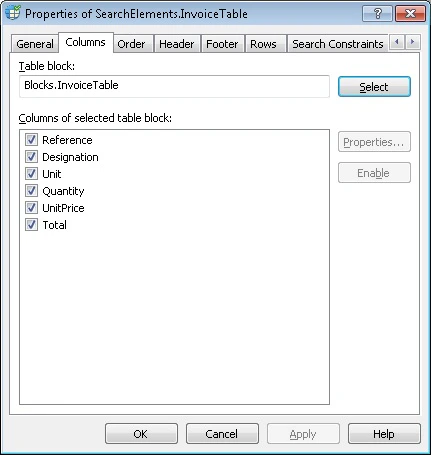
Seleccionar un bloque de la tabla
Cada elemento Table debe corresponder al bloque de la tabla que debe encontrar. Para seleccionar un bloque de la tabla, haga clic en el botón Select y seleccione el bloque de la tabla que corresponda al elemento Table actual. En el campo List1 aparece una lista de todas sus columnas. Establezca las propiedades de cada columna. El programa usa estas propiedades como restricciones de búsqueda cuando busca las columnas. La lista de columnas que se muestra en la pestaña Columns del cuadro de diálogo de propiedades del elemento no se puede editar en este cuadro de diálogo. Para editar la lista, abra el cuadro de diálogo de propiedades del bloque. Para entender cómo se relacionan un elemento y su bloque correspondiente, tenga en cuenta lo siguiente. Un bloque de la tabla sirve como interfaz entre FlexiLayout y una aplicación de captura de datos, mientras que un elemento Table es la implementación de esa interfaz. Un elemento Table contiene las instrucciones sobre cómo encontrar el bloque de la tabla. Puede crear varias implementaciones para cualquier interfaz. Del mismo modo, puede crear varios elementos Table para un bloque de la tabla, pero no al revés. Cuando selecciona un bloque de la tabla en la pestaña Columns de un elemento, de forma predeterminada el programa usa los nombres y el orden de las columnas del bloque de la tabla para establecer las restricciones de búsqueda de cada columna y el orden de las columnas. Para obtener más información, consulte Establecer restricciones de búsqueda para columnas de tabla y Orden de las columnas de la tabla.Deshabilitar una columna de tabla
Al probar su FlexiLayout, podría necesitar deshabilitar una columna sin eliminarla por completo del FlexiLayout. Al deshabilitar una columna, toda la información sobre ella se conserva en el FlexiLayout, pero se le indica al programa que la ignore cuando pruebe el FlexiLayout. Para deshabilitar una columna, selecciónela en el campo List1 y haga clic en Disable. Esto quita la marca de verificación junto al nombre de la columna. Para habilitar la columna, seleccione su nombre en la lista y haga clic en Enable.Cuando deshabilita una columna, esta se deshabilita automáticamente en todas las listas de orden de la pestaña Order.
Definir restricciones de búsqueda para columnas de tabla
Las restricciones de búsqueda de las columnas de tabla se definen en el cuadro de diálogo de propiedades de la columna. Para abrir el cuadro de diálogo de propiedades de una columna, seleccione la columna en el campo List1 y, a continuación, haga clic en el botón Properties… situado junto al campo.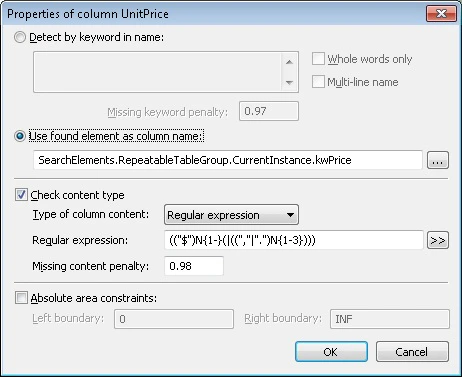
Uso de palabras clave para detectar los nombres de las columnas
Para detectar el nombre de una columna mediante palabras clave, seleccione la opción Detect by keyword in name. En el campo de abajo, introduzca las palabras clave o frases que aparezcan en el nombre de la columna en las imágenes de prueba. Pulse Enter después de escribir cada palabra clave. Para hacer que el programa use solo palabras completas al buscar nombres de columnas, seleccione la opción Whole words only. En una columna estrecha, las palabras del nombre a menudo pasarán a la línea siguiente. Seleccione la opción Multi-line name para detectar nombres de columna de este tipo. Como una misma columna puede tener nombres diferentes en distintas imágenes, la lista de palabras clave debe incluir todas las variantes que puedan aparecer realmente. Sin embargo, en algunas imágenes la columna puede no tener ningún nombre o incluso no estar presente. Por este motivo, el nombre de una columna siempre es opcional. Esto significa que no es necesario encontrar el nombre de una columna al emparejar el FlexiLayout con las imágenes. Si no se encuentra una palabra clave (ya sea porque realmente no está presente o porque la calidad de la imagen no es adecuada para OCR), la hipótesis se penaliza: su calidad se multiplica por la calidad de la hipótesis nula correspondiente a la palabra clave no detectada. La penalización de la hipótesis se establece en el campo Missing keyword penalty. El valor predeterminado es 0.97.Use la región de otro elemento para detectar los nombres de las columnas
Puede usar un elemento ya encontrado para encontrar el nombre de una columna. Esto le permite establecer restricciones de búsqueda adicionales para la palabra clave. Este método también le permite buscar no solo texto estático, sino también una cadena de caracteres, texto invertido o simplemente una región. Para encontrar el nombre de una columna mediante un elemento ya encontrado, seleccione la opción Use found element as column name y, a continuación, haga clic en y, en el cuadro de diálogo Select Element, seleccione el elemento cuya región también se considerará la región del nombre de la columna.
El elemento que use para detectar un nombre de columna debe estar ubicado encima del elemento Table descrito en el árbol de FlexiLayout. Al describir una tabla multipágina, use elementos repetidos para buscar el nombre de una columna. Para obtener más información sobre las tablas multipágina, consulte Detectar tablas multipágina.
Compruebe si la columna se detectó correctamente
Al buscar columnas, el programa utiliza no solo información sobre sus nombres, sino también sobre su contenido. Por eso, si sabe que una columna concreta contiene un tipo de datos determinado, puede especificarlo para ayudar al programa a detectarla con mayor fiabilidad. Para que FlexiLayout Studio compruebe el tipo de datos de una columna, seleccione la opción Comprobar tipo de contenido y, en el campo Tipo de contenido de la columna, especifique uno de los tipos de datos disponibles que probablemente contenga la columna:- Text
- Divisa
- Fecha
- Expresión regular
- Número