
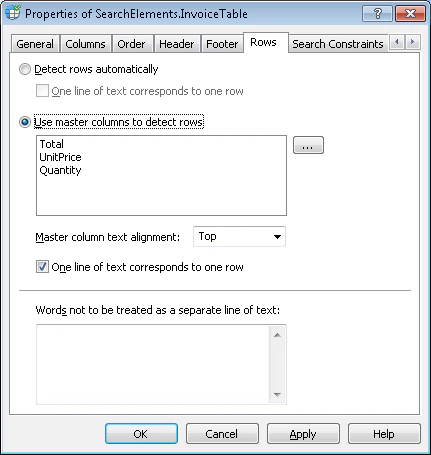
Detectar filas automáticamente
Para detectar las filas automáticamente, seleccione la opción Detect rows automatically. El programa se basa en los separadores negros y los espacios en blanco presentes en todas las columnas para dividir el contenido en filas. Para marcar cada línea de texto como una fila, seleccione Una línea de texto corresponde a una fila.Uso de las columnas maestras para detectar filas
Si una tabla tiene columnas cuyos datos determinan la división de la tabla en filas, debe seleccionar la opción Usar columnas maestras para detectar filas y especificar las columnas en la lista de Columnas maestras. La primera columna maestra detectada en la imagen se usará para detectar las filas de la tabla. Las columnas maestras son las columnas cuyas filas se usan para dividir el resto de las columnas en filas. La composición de las columnas puede variar de una imagen a otra, por lo que la lista de columnas maestras debe abarcar todas las variaciones posibles.Crear una lista de columnas maestras
1
Abra el cuadro de diálogo Seleccionar columnas maestras
Haga clic en el botón  situado junto a la opción Usar columnas maestras para detectar filas.
situado junto a la opción Usar columnas maestras para detectar filas.2
Seleccione y ordene las columnas
En el cuadro de diálogo Seleccionar columnas maestras:
- Seleccione las columnas necesarias de la lista List1 y haga clic en
 . Los nombres de las columnas seleccionadas aparecen en la lista List2.
 - Use los botones
 y
y  para ordenar las columnas por prioridad. La columna situada más arriba que el programa encuentre en la imagen se usará para detectar filas.
3
Aplique la selección
Haga clic en OK para mostrar las columnas seleccionadas en la lista Usar columnas maestras para detectar filas.
Editar la lista de columnas maestras
1
Abrir el cuadro de diálogo Seleccionar columnas maestras
Haga clic en .
.2
Cambiar la lista
Use los botones ,  ,
,  , y para realizar los cambios necesarios en la lista List2.
, , , y para realizar los cambios necesarios en la lista List2.