
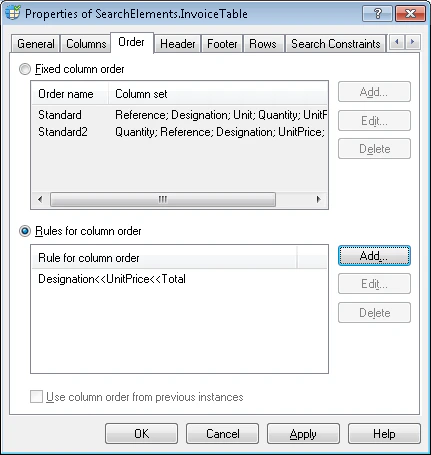
- Si simplemente enumera los posibles órdenes de las columnas, puede especificar órdenes contradictorios, por ejemplo: “Column1; Column2; Column3” y “Column3; Column2; Column1”. Al emparejar FlexiLayout con una imagen, el programa selecciona el orden de columnas que mejor se ajusta a la imagen.
- Si utiliza una regla para describir varios órdenes de columnas, no puede especificar órdenes contradictorios. Al emparejar FlexiLayout con una imagen, el programa busca un orden de columnas que cumpla todas las condiciones. Si dos reglas especifican condiciones contradictorias (por ejemplo, “Column1 << Column2 << Column3” y “Column3 << Column2 << Column1”), el programa no podrá emparejar FlexiLayout.
Lista de órdenes fijos de columnas
Si las columnas tienen exactamente el mismo orden en todas las imágenes de prueba, se dice que ese orden es fijo. Por ejemplo, una tabla puede contener tres columnas, Fecha, Cantidad y Precio, que siempre aparecen en este orden. A veces, puede encontrar varios órdenes de columnas diferentes en las imágenes de prueba. Por ejemplo, en algunas imágenes el orden puede ser Fecha, Cantidad, Precio, mientras que en otras puede ser Fecha, Precio, Cantidad. Puede especificar cualquier cantidad de estos órdenes. Para especificar órdenes fijos de columnas, seleccione la opción Fixed column order. De forma predeterminada, cuando crea un elemento de Table, el programa especifica un orden fijo de columnas enumerando todas las columnas en el mismo orden en que las especificó al crear el bloque de la tabla. A este orden se le asigna el nombre predeterminado Standard. Puede hacer cambios en el orden Standard para ajustarlo al orden de las columnas en las imágenes de prueba. También puede agregar nuevos órdenes o eliminar órdenes de la lista.Editar un orden fijo de columnas
1
Abra el cuadro de diálogo Edit orden fijo de columnas
Seleccione el orden de columnas que quiere editar y haga clic en Edit….
2
Cambie el nombre del orden de columnas
En el campo Order name, escriba un nombre nuevo para el orden de columnas. Este nombre solo se utiliza para identificar el orden en FlexiLayout y se muestra en las propiedades de la hipótesis del elemento Table actual. Este nombre le ayuda a identificar cuál de los órdenes de columnas ha seleccionado el programa.
3
Organice las columnas
El campo List1 contiene una lista de todas las columnas de la tabla. Seleccione la columna y haga clic en  para agregarla a la lista List2. Al hacer clic en
  se agregan todas las columnas a la lista.Al hacer clic en
  se quita una columna de la lista List2 y, al hacer clic en
  , se quitan todas las columnas de la lista List2. Los botones
  y
y  mueven las columnas hacia arriba y hacia abajo en la lista List2. Use estos botones para cambiar el orden de las columnas según sea necesario y haga clic en OK.
para agregarla a la lista List2. Al hacer clic en se agregan todas las columnas a la lista.Al hacer clic en se quita una columna de la lista List2 y, al hacer clic en , se quitan todas las columnas de la lista List2. Los botones y mueven las columnas hacia arriba y hacia abajo en la lista List2. Use estos botones para cambiar el orden de las columnas según sea necesario y haga clic en OK.Crear un nuevo orden de columnas
1
Abra el cuadro de diálogo Add orden fijo de columnas
Haga clic en Add….
2
Asigne un nombre al orden de columnas
En el campo Order name, escriba un nombre para el nuevo orden de columnas.
3
Organice las columnas
El campo List1 contiene una lista de todas las columnas de la tabla. Seleccione una columna y haga clic en para agregarla a la lista List2. Al hacer clic en se agregan todas las columnas a la lista.Al hacer clic en se quita una columna de la lista List2, y al hacer clic en se quitan todas las columnas de la lista List2. Los botones y mueven las columnas hacia arriba y hacia abajo en la lista List2. Use estos botones para cambiar el orden de las columnas según sea necesario y haga clic en OK.
para agregarla a la lista List2. Al hacer clic en se agregan todas las columnas a la lista.Al hacer clic en se quita una columna de la lista List2, y al hacer clic en se quitan todas las columnas de la lista List2. Los botones y mueven las columnas hacia arriba y hacia abajo en la lista List2. Use estos botones para cambiar el orden de las columnas según sea necesario y haga clic en OK.Use reglas para especificar el orden de las columnas
Si el análisis de las imágenes de prueba no le permite determinar uno o varios órdenes fijos de columnas, puede escribir una regla para describir los órdenes posibles. Cada regla establece una condición como la siguiente: “La columna Fecha siempre precede a la columna Artículo” o “La columna Precio siempre va después de la columna Artículo”. Las reglas le permiten limitar las áreas de búsqueda de las columnas y reducir el número de combinaciones posibles. Para especificar el orden de las columnas mediante una regla, seleccione la opción Reglas para el orden de las columnas.Crear una regla
1
Abra el cuadro de diálogo Editar regla de orden de las columnas
Haga clic en Agregar….
2
Organice las columnas y establezca el orden
El campo List1 contiene una lista de todas las columnas de la tabla. Seleccione la columna y haga clic en para agregarla a la lista List2. A continuación, seleccione la columna que siempre va después de la columna seleccionada previamente, aunque no necesariamente de inmediato. Al hacer clic en se agregan todas las columnas a la lista.Al hacer clic en se quita una columna de la lista List2, y al hacer clic en se quitan todas las columnas de la lista List2. Los botones y mueven las columnas hacia arriba y hacia abajo en la lista List2. Use estos botones para cambiar el orden de las columnas según sea necesario y haga clic en OK.
para agregarla a la lista List2. A continuación, seleccione la columna que siempre va después de la columna seleccionada previamente, aunque no necesariamente de inmediato. Al hacer clic en se agregan todas las columnas a la lista.Al hacer clic en se quita una columna de la lista List2, y al hacer clic en se quitan todas las columnas de la lista List2. Los botones y mueven las columnas hacia arriba y hacia abajo en la lista List2. Use estos botones para cambiar el orden de las columnas según sea necesario y haga clic en OK.<< indica que un campo siempre precede a otro.
Editar una regla
1
Abrir el cuadro de diálogo Editar regla de orden de las columnas
Haga clic en Editar….
2
Establecer el orden deseado
Use los botones , , , y para organizar las columnas y haga clic en OK.
, , , y para organizar las columnas y haga clic en OK.