
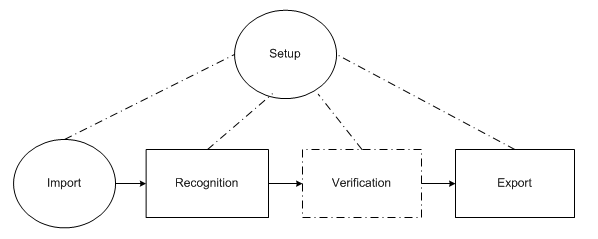
Los documentos se procesan en varias etapas. En la etapa de procesamiento, que puede ser desatendida o requerir la intervención de un operador, los documentos se convierten. Todas las etapas están organizadas en un orden determinado, y antes de que un documento pase a una etapa concreta debe haber superado correctamente todas las etapas anteriores. En general, el procesamiento de documentos incluye las siguientes etapas: adición de imágenes, reconocimiento, verificación y exportación.
En cada etapa se forma una cola de tareas que contiene una lista de documentos que se van a procesar. A medida que avanza el procesamiento, los documentos pasan de la primera cola (reconocimiento) a la última cola (exportación). Por regla general, las colas corresponden a las etapas de procesamiento, pero también hay colas especiales, por ejemplo, la cola de excepciones.Etapas
- Importación de imágenes
Las imágenes pueden obtenerse automáticamente de Hot Folders o ser agregadas por el operador de Scanning Station. El operador de escaneo puede escanear documentos o importar las imágenes de documentos ya escaneados. Para automatizar el proceso (es decir, agregar las imágenes mediante configuraciones predefinidas con un solo clic del ratón), el operador de escaneo puede crear perfiles de escaneo.
- Reconocimiento
La cola de reconocimiento se procesa automáticamente en Processing Station.
- Verificación
La cola de verificación la procesa el operador de Verification Station.
- Exportación
La cola de exportación se procesa automáticamente en Processing Station.
En el caso de grandes volúmenes de procesamiento, la etapa de verificación puede dividirse en subetapas más pequeñas, de modo que cada operador sea responsable de menos operaciones.Se pueden crear las siguientes colas independientes:
- Comprobación del ensamblaje de documentos
- Verificación de datos - verificación de grupos y campos con caracteres dudosos y corrección de errores de formato
- Verificación - comprobaciones de reglas y comprobaciones en la ventana Document
- Comprobación de integridad del lote
- Confirmación de exportación
Las colas se especifican individualmente para cada tipo de lote.
Las tareas de las colas las procesan los operadores que tienen los permisos de acceso necesarios:
- Operador de verificación de datos - solo la cola Data Verification
- Operador de verificación - Data Verification, Verification, Document Assembly Check, Batch Integrity Check
- Operador sénior de verificación - todas las colas
Data Verification Station permite a su operador procesar solo las tareas de la cola Data Verification, independientemente de sus permisos de acceso.
Cuando se selecciona un proyecto, puede recibir tareas. De forma predeterminada, las tareas se reciben automáticamente. Haga clic en el botón
o seleccione la opción Tarea → Recepción automática de tareas en el menú principal para activar o desactivar el modo automático. Si el modo automático está desactivado, use el botón
para recibir una tarea.El número de tareas disponibles en la cola de verificación de datos se muestra en la columna Recuento total de tareas. Haga clic en el botón
para actualizarlo.También puede gestionar la tarea durante la verificación de datos:
- Rechazar tarea. Para dejar de trabajar con una tarea, seleccione Tarea → Rechazar tarea en el menú principal. Cuando rechaza una tarea, puede guardar sus cambios y publicarlos para que otros Operadores los vean, o no guardar los cambios y descartarlos.
- Enviar tarea a Excepciones… Si surge una situación imprevista mientras trabaja con una tarea, puede agregar esta tarea a la cola de excepciones seleccionando Tarea → Enviar tarea a Excepciones… en el menú principal.
El Operador sénior de verificación puede enviar varias tareas a otra etapa al mismo tiempo. Para ello, active el modo de vista correspondiente (Colas para las tareas, Lotes para los lotes), seleccione los lotes o las tareas que desea enviar a otra etapa, haga clic con el botón derecho en uno de ellos para abrir el menú contextual o abra el menú Tareas y haga clic en Enviar tareas a… para enviar tareas o en Enviar a… → Etapa para enviar lotes (o presione Ctrl+Alt+Q). En el cuadro de diálogo que se abre, especifique la etapa a la que desea enviar las tareas o los lotes, indique un Operador y una prioridad de procesamiento. Si el Operador deseado no aparece en la lista, compruebe si tiene todos los permisos necesarios para trabajar con los tipos de lote seleccionados en la etapa seleccionada.Un conjunto de documentos no puede transferirse por partes a una etapa de procesamiento diferente; debe moverse en su totalidad. Si un documento pendiente de transferencia a una etapa se mueve a un conjunto de documentos diferente, el documento no se transferirá a la etapa.
Las etapas de procesamiento tienen un nombre y un tipo, y se especifican individualmente para cada tipo de lote. Los lotes de distintos tipos solo pueden enviarse simultáneamente a la misma etapa de procesamiento si esa etapa de procesamiento y su tipo se han especificado para cada lote de la selección.
Los documentos se procesan en varias etapas. En la etapa de procesamiento, que puede ser desatendida o requerir la intervención de un operador, los documentos se convierten. Todas las etapas están organizadas en un orden determinado, y antes de que un documento pase a una etapa concreta debe haber superado correctamente todas las etapas anteriores. En general, el procesamiento de documentos incluye las siguientes etapas: incorporación de imágenes, reconocimiento, verificación y exportación.
En cada etapa se forma una cola de tareas que contiene una lista de documentos que se deben procesar. A medida que avanza el procesamiento, los documentos pasan de la primera cola (reconocimiento) a la última (exportación). Por lo general, las colas corresponden a las etapas de procesamiento, pero también hay colas especiales, por ejemplo, la cola de excepciones.Etapas
- Importación de imágenes
Las imágenes pueden obtenerse automáticamente desde Hot Folders o ser agregadas por el operador de Scanning Station. El operador de escaneo puede escanear documentos o importar las imágenes de documentos ya escaneados. Para automatizar el proceso (es decir, agregar las imágenes con una sola pulsación del ratón usando configuraciones predefinidas), el operador de escaneo puede crear perfiles de escaneo.
- Reconocimiento
La cola de reconocimiento se procesa automáticamente en Processing Station.
- Verificación
La cola de verificación es procesada por el operador de Verification Station.
- Exportación
La cola de exportación se procesa automáticamente en Processing Station.
En caso de grandes volúmenes de procesamiento, la etapa de verificación puede dividirse en subetapas más pequeñas, de modo que cada operador sea responsable de menos operaciones.Se pueden crear las siguientes colas independientes:
- Comprobación del ensamblaje de documentos
- Verificación de datos - verificación de grupos y campos con caracteres dudosos y corrección de errores de formato
- Verificación - comprobaciones de reglas y comprobaciones en la ventana Document
- Comprobación de la integridad del lote
- Confirmación de exportación
Las colas se especifican individualmente para cada tipo de lote.
Las tareas de las colas son procesadas por los operadores que tienen los permisos de acceso necesarios:
- Operador de verificación de datos - solo la cola de verificación de datos
- Operador de verificación - Verificación de datos, Verificación, Comprobación del ensamblaje de documentos, Comprobación de la integridad del lote
- Operador sénior de verificación - todas las colas
Data Verification Station permite a su operador procesar solo las tareas de la cola de verificación de datos, independientemente de sus permisos de acceso.
Cuando se selecciona un proyecto, puede recibir tareas. De forma predeterminada, las tareas se reciben automáticamente. Haga clic en el botón
o seleccione la opción Task → Automatic Task Receive en el menú principal para activar o desactivar el modo automático. Si el modo automático está desactivado, use el botón
para recibir una tarea.El número de tareas disponibles en Data Verification Queue se muestra en la columna All Tasks Count. Haga clic en el botón
para actualizarla.También puede gestionar la tarea durante la verificación de datos:
- Reject Task. Para dejar de trabajar con una tarea, seleccione Task → Reject Task en el menú principal. Cuando rechaza una tarea, puede guardar los cambios y ponerlos a disposición de otros operadores, o no guardar los cambios y descartarlos.
- Send Task to Exceptions… Si surge una situación imprevista mientras trabaja con una tarea, puede agregar esta tarea a la cola de excepciones seleccionando Task → Send Task to Exceptions… en el menú principal.
El operador sénior de verificación puede enviar varias tareas a otra etapa al mismo tiempo. Para ello, active el modo de vista correspondiente (Queues para tareas, Batches para lotes), seleccione los lotes o tareas que desea enviar a otra etapa, haga clic con el botón derecho en uno de ellos para abrir el menú contextual o abra el menú Tasks y haga clic en Send tasks to… para enviar tareas, o en Send to… → Stage para enviar lotes (o pulse Ctrl+Alt+Q). En el cuadro de diálogo que se abre, especifique la etapa a la que desea enviar las tareas o los lotes, así como un operador y una prioridad de procesamiento. Si el operador deseado no aparece en la lista, compruebe si tiene todos los permisos necesarios para trabajar con los tipos de lote seleccionados en la etapa seleccionada.Un conjunto de documentos no puede transferirse por partes a una etapa de procesamiento diferente; debe moverse en su totalidad. Si un documento pendiente de transferencia a una etapa se mueve a otro conjunto de documentos, el documento no se transferirá a la etapa.
Las etapas de procesamiento tienen un nombre y un tipo, y se especifican individualmente para cada tipo de lote. Los lotes de distintos tipos solo pueden enviarse simultáneamente a la misma etapa de procesamiento si esa etapa de procesamiento y su tipo se han especificado para cada lote de la selección.