
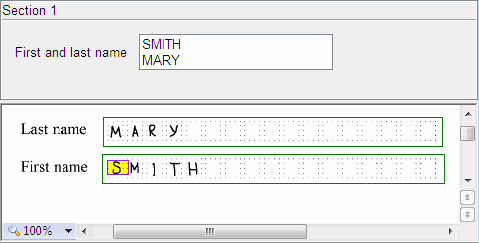
Un campo puede abarcar varias regiones en la imagen. Estas regiones pueden estar muy separadas o incluso estar en páginas distintas. Los valores de todas las regiones del mismo campo se combinan y se exportan juntos como un solo campo. Crear varias regiones resulta conveniente para los campos que abarcan varias páginas, como las tablas grandes.
Ejemplo de un campo que continúa en varias regiones
En un campo con varias regiones, los valores se ordenan verticalmente. El valor de la región cuyo límite superior está más arriba aparece primero.

Crear un campo con varias regiones

1

Crear un campo

Cree el campo.
2

Continuar la región

Seleccione el campo, haga clic con el botón derecho en su región y, en el menú contextual, seleccione Continuar región.
3

Posicionar la región

Mueva la imagen de la región a la ubicación requerida de la página.