Agregar una página
Cuando agrega una página a una Definición de Document, su imagen aparece en el panel de imágenes del editor de Definición de Document y los campos que crea en la página se muestran en la lista de campos comunes. En este caso, el documento tiene una sola sección, aunque puede contener varias páginas. Agregue páginas a una misma sección si el documento tiene bloques que continúan o se repiten en varias páginas, o tablas que se extienden a la página siguiente. Este mismo método permite cargar un FlexiLayout de varias páginas (consulte Crear una Definición de Document basada en una descripción flexible). Todos los campos de un FlexiLayout deben pertenecer a una única sección.1
Comenzar a agregar una página
En el editor de Definición de Document, seleccione Definición de Document → Agregar páginas o Agregar páginas en el menú contextual de la imagen.
2
Cargar y marcar la página
Cargue la imagen de una nueva página sin completar y seleccione los tipos de objeto que se marcarán automáticamente.
Eliminar una página
Para eliminar una página, haga clic con el botón derecho sobre ella y haga clic en Eliminar página en el menú contextual.El comando Eliminar página elimina la página y sus campos de la estructura del documento. El comando Eliminar imagen elimina solo la imagen de la página y conserva los campos en la estructura del documento (aunque las regiones de los campos se eliminan).
Agregar una sección
En el escenario más sencillo, una sección contiene una página y los conjuntos de campos de las distintas páginas son independientes. Agregar secciones permite visualizar con mayor claridad la estructura del documento. Puede ver a qué sección pertenece cada campo y configurar el ensamblaje según sea necesario. Por ejemplo, si un documento tiene tres tipos de página, de los cuales los tipos 1 y 3 aparecen una vez y el tipo 2 aparece de dos a cinco veces, cree tres secciones (una por tipo de página) y especifique su orden y número de apariciones. En un escenario más complejo, una sección puede contener más de una página. Por ejemplo, una Definición de Document puede combinar secciones fijas con una sección flexible de varias páginas o definir documentos con una hoja recurrente a doble cara. Para un documento con una portada (página A) seguida de hojas a doble cara (secuencia BCBC…), cree la sección A (página A, aparece una vez) y la sección BC (páginas B y C, aparece de tres a siete veces).1
Inicie el asistente para crear secciones
En el editor de Definición de Document, seleccione Definición de Document → Agregar sección de documento.
2
Complete el asistente
Siga los pasos del asistente para:
- Especificar un nombre para la sección.
- Cargar la imagen de una página sin rellenar (escanéela o cargue una página desde un archivo) o cargar un archivo FlexiLayout.
- Seleccionar los tipos de objeto que se marcarán automáticamente.
Verificar campos clave en todas las secciones
En una Definición de Document con varias secciones, puede verificar los campos clave y especificar el orden y la cantidad de secciones recurrentes. Para habilitar la verificación de los campos clave, primero identifique los campos clave en cada sección. Sus valores deben ser idénticos en las distintas secciones. Para agregar un campo clave a varias páginas de la misma sección, cree un campo clave múltiple y coloque sus instancias en páginas diferentes. Un ejemplo de campo clave es el nombre de la persona que completó el documento, que debe figurar en cada página, o un número de identificación. Al procesar un lote, ABBYY FlexiCapture ensambla las páginas en documentos y comprueba las reglas de ensamblaje. Si está habilitada la comprobación de los campos clave y estos no coinciden en las páginas del mismo documento, se mostrará un mensaje de error. Esto puede ocurrir si las páginas se han colocado incorrectamente durante el escaneo. Por lo general, cambiar el orden de las páginas garantiza el ensamblaje correcto. Para obtener más información, consulte Ensamblar documentos.Importar una sección desde otra Definición de Document
Para importar una sección, haga clic en Document Definition → Import Document Section en el menú principal y, a continuación, seleccione la sección en el cuadro de diálogo Select Section Definition to Import.Los módulos de scripting compartidos no se importan cuando se importan secciones. Como resultado, las reglas de script escritas en una sección nueva pueden funcionar de forma incorrecta o no funcionar en absoluto.
Ver la estructura del documento
Para ver la estructura del documento resultante, haga clic en la pestaña Pages del panel Document Structure, situado a la derecha del editor de Definición de Document. La estructura se muestra como miniaturas de página. En la pestaña Pages, puede:- Cambiar el número de veces que puede aparecer una sección en el documento (introduzca un número o un intervalo en la casilla situada a la derecha del nombre de la sección).
- Adjuntar páginas de anexo.
- Cambiar el orden de las páginas de una sección.
- Mover páginas de una sección a otra arrastrándolas.

Configurar el ensamblaje de documentos
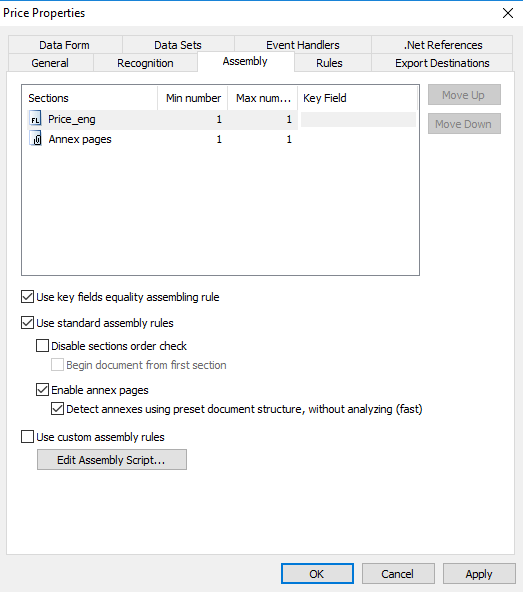
Para configurar cómo se agrupan las páginas en documentos, seleccione Definición de Document → Document Definition Properties en el editor de Definición de Document y, a continuación, abra la pestaña Assembly. En la pestaña Assembly, especifique el número mínimo y máximo de veces que puede aparecer cada sección en el documento (el valor predeterminado es 1) en las columnas Min number y Max number. Para comprobar los valores de los campos clave durante el ensamblaje, seleccione la opción Use key fields equality assembling rule y, a continuación, seleccione un campo clave en cada sección. Hay disponibles reglas de ensamblaje estándar y personalizadas:- Reglas estándar – Seleccione Disable sections order check para ignorar el orden de las secciones (FlexiCapture seguirá comprobando que todas las secciones estén presentes). Seleccione Enable annex pages para ensamblar documentos con páginas anexas. Para detectar páginas anexas a partir de la estructura del documento, seleccione la opción correspondiente.
- Reglas personalizadas – Ejecute un script de ensamblaje de documentos, de forma independiente o junto con las reglas estándar.