
- estación de verificación (local o remota)
- Estación de verificación de datos (local o remota)
- Estación de configuración de proyectos (local)
- estación web de verificación
- estación web de captura
Configurar tiempos de espera en estaciones locales y Remote
Una sesión pasa a estar inactiva cuando el Operator no realiza ninguna acción durante un período determinado. El Processing Server consulta el Servidor de aplicaciones cada 60 minutos y elimina las sesiones cuyo tiempo de espera ha vencido. Si una sesión vencida tiene una tarea abierta, esa tarea vuelve a la queue general y se pierden los cambios del Operator. Cada estación puede establecer su propio tiempo de espera de forma local; el valor predeterminado es de 15 minutos. Para cambiarlo, modifique la siguiente clave del registro.1
Abrir IIS Manager
Haga clic en Panel de control → Sistema y seguridad → Herramientas administrativas → Administrador de Internet Information Services (IIS).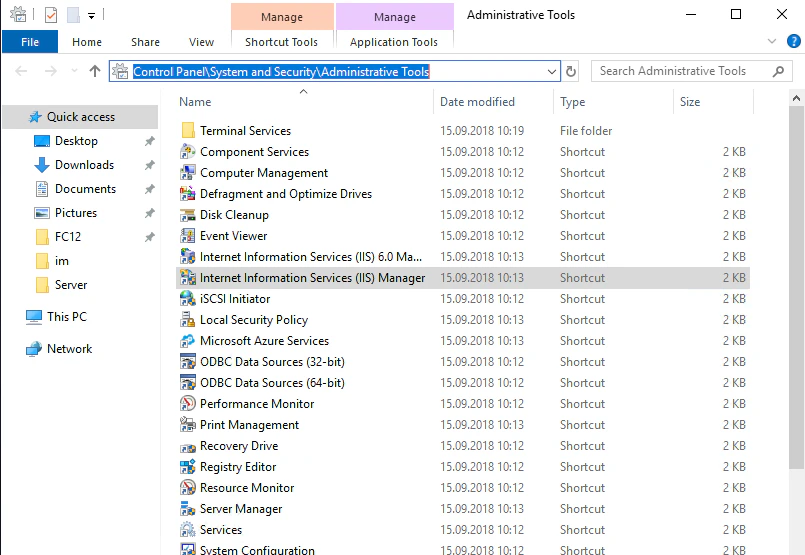
2
Abrir Application Settings del servidor
En IIS Manager, haga clic en Sites → Default Web Site → FlexiCapture12 → Server → Application Settings.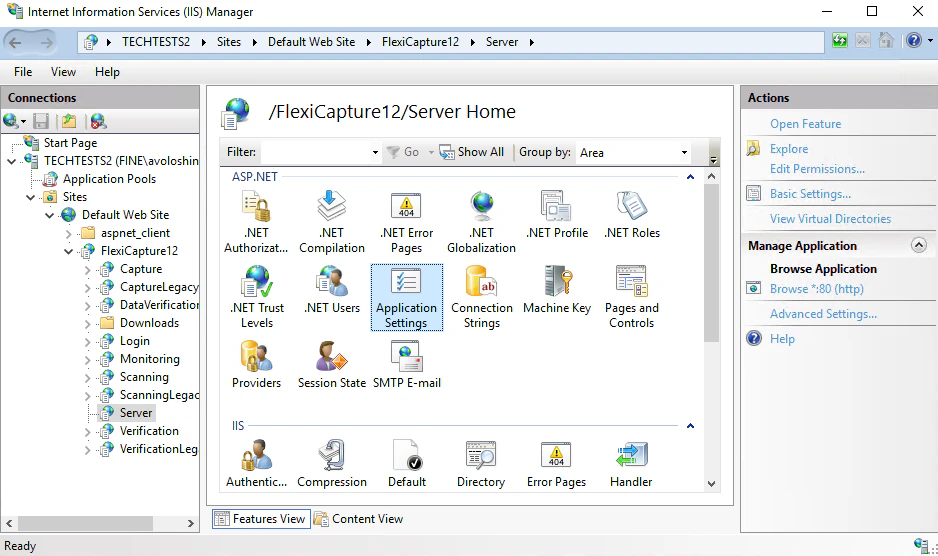
3
Establecer el tiempo de espera en minutos
Introduzca un valor en minutos en el parámetro 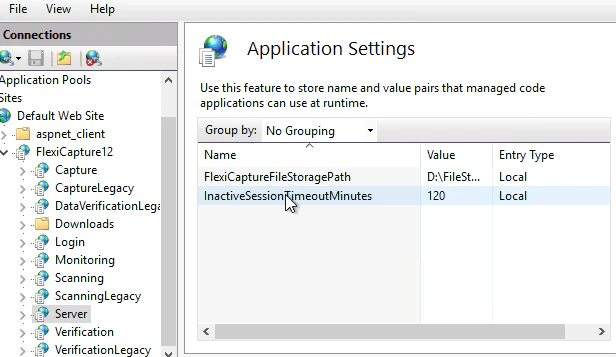
InactiveSessionTimeoutMinutes. El valor predeterminado es 0. Si el parámetro no está presente en IIS Manager, agréguelo y especifique un valor.web.config del Servidor de aplicaciones. Su ubicación predeterminada es C:\inetpub\wwwroot\FlexiCapture12\Server\web.config y puede abrirse con cualquier editor de texto.
Configurar los tiempos de espera en las estaciones web
En una estación web, la cuenta atrás comienza cuando el operador lleva un tiempo determinado sin realizar ninguna acción en la ventana del navegador de la estación. El valor predeterminado es de 120 minutos. El Processing Server consulta al Servidor de aplicaciones cada 60 segundos y elimina las sesiones inactivas cuyo tiempo de espera ha vencido. Puede modificar ese periodo de consulta.El tiempo de espera de una estación web se aplica únicamente a la estación web de verificación y a la estación web de captura.
1
Abrir IIS Manager
Haga clic en Panel de control → Sistema y seguridad → Herramientas administrativas → Administrador de Internet Information Services (IIS).
2
Abrir Application Settings de la aplicación Verification
En IIS Manager, haga clic en Sites → Default Web Site → FlexiCapture12 → Verification → Application Settings.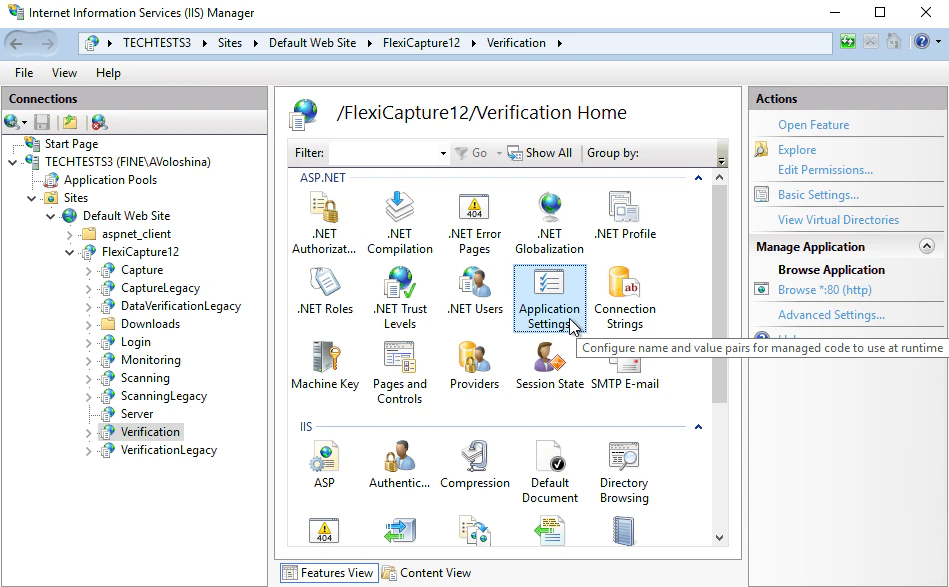
3
Modificar los dos parámetros de sesión
Si falta alguno de los parámetros en IIS Manager, agréguelo y especifique un valor.
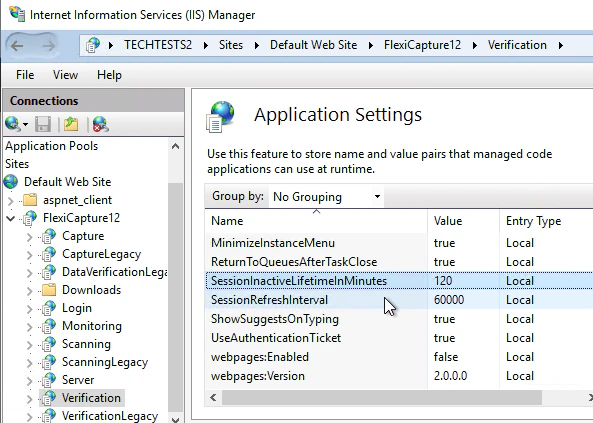
web.config, ubicado de forma predeterminada en C:\inetpub\wwwroot\FlexiCapture12\Verification\Web.config. Puede abrirse con cualquier editor de texto.
Cuando vence el tiempo de espera de una estación web, el usuario de esa estación es redirigido a la página de inicio de sesión.
Si una sesión inactiva tiene una tarea abierta, esa tarea vuelve a la cola general. El Servidor de aplicaciones guarda todos los cambios realizados por el operador, incluso si este nunca hizo clic en Save.
El siguiente operador que tome la tarea podrá aceptar o rechazar esos cambios.