
Gestion des licences pour Linux
Gestion des licences pour Linux
Le numéro de série d’ABBYY FineReader Engine 12. | |
Le sous-ensemble de fonctionnalités de la licence (Developer ou Runtime, ainsi que toute limitation de licence, par exemple Trial). | |
Le type de protection :
| |
Le type d’installation :
| |
La date d’expiration. |
Activation, mise à jour ou désactivation de la licence
Pour activer une nouvelle licence, sélectionnez Activate license sur le premier écran et suivez les instructions.Pour mettre à jour ou désactiver l’une des licences disponibles, sélectionnez-la dans la liste de toutes les licences, puis choisissez Update license ou Deactivate license. La mise à jour de la licence peut s’effectuer par e-mail ou via une connexion Internet. La désactivation n’est possible que via Internet.Émulation de licence Runtime
Vous pouvez utiliser votre licence Developer en mode Runtime émulé. Cela vous permet de tester votre application utilisant la bibliothèque ABBYY FineReader Engine 12.Pour essayer l’émulation, sélectionnez la licence Developer dans la liste et choisissez License emulation method: Developer ; cette option deviendra License emulation method: Emulate runtime. Vous pouvez maintenant sélectionner License parameters emulation settings, parcourir la liste des modules disponibles et désactiver les modules qui ne seront pas disponibles dans votre licence Runtime. Notez que vous ne pouvez sélectionner que les modules pris en charge par votre licence Developer.License Manager pour macOS
License Manager pour macOS
Activation, mise à jour ou désactivation de la licence
Pour activer une nouvelle licence, sélectionnez Activate license sur le premier écran, puis suivez les instructions.Pour mettre à jour ou désactiver l’une des licences disponibles, sélectionnez-la dans la liste de toutes les licences, puis cliquez sur Update license ou Deactivate license. La mise à jour de la licence peut être effectuée par e-mail ou via une connexion Internet. La désactivation n’est possible que via Internet.Émulation de licence Runtime
Vous pouvez utiliser votre licence Developer en mode Runtime émulé. Cela vous permet de tester votre application utilisant la bibliothèque ABBYY FineReader Engine 12.Pour essayer l’émulation, sélectionnez la licence Developer dans la liste et choisissez License emulation method: Developer ; elle devient alors License emulation method: Emulate runtime. Vous pouvez ensuite sélectionner License parameters emulation settings, parcourir la liste des modules disponibles et désactiver les modules qui ne seront pas disponibles dans votre licence Runtime. Notez que vous ne pouvez sélectionner que les modules pris en charge par votre licence Developer.Gestionnaire de licences pour Windows
Gestionnaire de licences pour Windows
Boîte de dialogue ABBYY SDK 12 License Manager
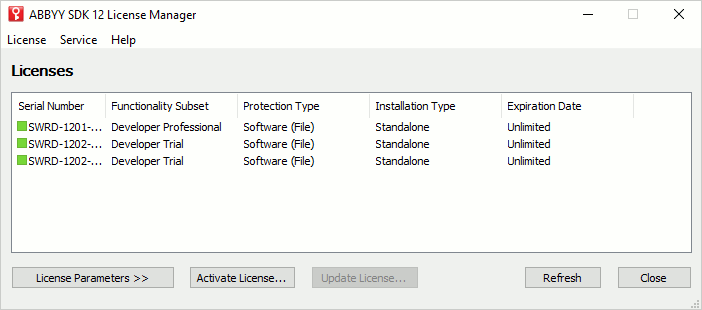
Le numéro de série d’ABBYY FineReader Engine 12. L’icône devant le numéro de série indique si la licence est
actuellement utilisée :
Vous pouvez consulter les statistiques détaillées d’utilisation de la licence dans le menu Service > License Use Statistic. | |||||||
Le sous-ensemble de fonctionnalités de la licence (Developer ou Runtime, ainsi que les éventuelles limitations de licence, par exemple Trial). | |||||||
Le type de protection :
| |||||||
Le type d’installation :
| |||||||
La date d’expiration. |


Activation, mise à jour ou désactivation de la licence
Pour activer, mettre à jour ou désactiver la licence, cliquez sur le bouton correspondant ou sélectionnez l’élément correspondant dans le menu, puis suivez les instructions dans la boîte de dialogue qui s’ouvre. Pour plus d’informations sur l’activation, la désactivation et la mise à jour de la licence, consultez la section Activation.Boutons
- Paramètres de licence/Masquer les paramètres de licence
Affiche ou masque les paramètres de licence. - Activer la licence…
Lance l’Assistant d’activation de la licence. - Mettre à jour la licence…
Lance l’assistant de mise à jour de la licence pour la licence sélectionnée. - Actualiser
Met à jour la liste des licences. - Fermer
Ferme le gestionnaire de licences.
Éléments de menu
Lance l’Assistant d’activation de licence. | ||
Lance l’Assistant de mise à jour de licence pour la licence sélectionnée. | ||
Lance l’Assistant de désactivation de licence pour la licence sélectionnée. | ||
Copie la licence sélectionnée. | ||
Ferme le Gestionnaire de licences. | ||
Affiche les statistiques d’utilisation des licences sur les postes de travail. Disponible uniquement pour les licences réseau avec limitation du nombre de cœurs CPU. | ||
Met à jour la liste des licences. | ||
Désactive et supprime les licences en ligne ainsi que les informations associées. | ||
Ouvre ce fichier d’aide. | ||