
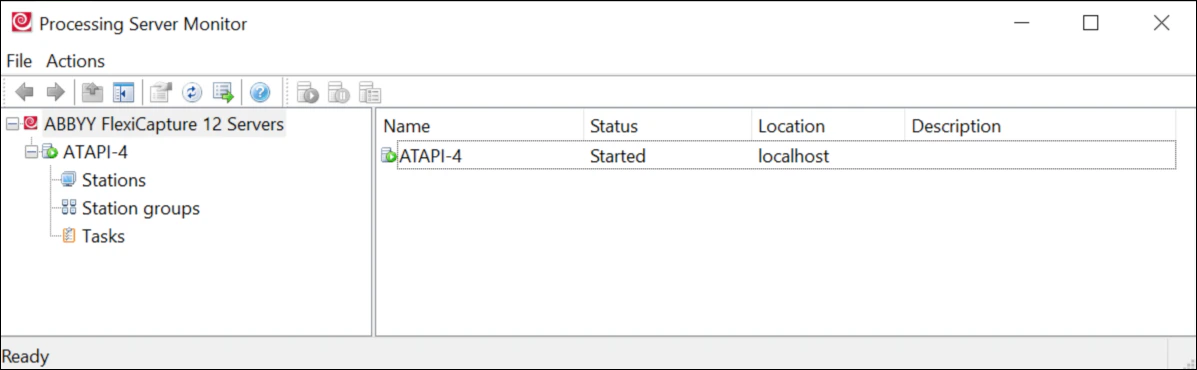
Démarrer le Processing Server
Lancer le Processing Server Monitor
Ajouter le serveur
Spécifier l’emplacement du serveur
Indiquer le chemin du serveur d’applications
https://<ApplicationServer>, où <ApplicationServer> est le nom de l’ordinateur sur lequel le serveur d’applications est installé). Si le Processing Server et le serveur d’applications sont installés sur le même ordinateur, indiquez directement son nom. L’utilisation de l’adresse IP 127.0.0.1 ou de localhost rend les Processing Stations inopérantes.Attribuer le rôle Processing Server
Démarrer le serveur
 pour démarrer le Processing Server.
Configurer les Processing Stations
Ajouter des stations
- Dans l’arborescence du serveur, sélectionnez Stations et cliquez sur
 . La boîte de dialogue Ajouter des stations s’ouvre.
 - Sélectionnez les stations dans la liste globale ou identifiez un ordinateur par son nom ou son adresse IP :
- Un nom fonctionne même lorsque des adresses IP dynamiques sont utilisées.
- Utilisez une adresse IP si vous rencontrez des problèmes d’accès au réseau DNS.
Configurer les paramètres de la station
Démarrer la station
 pour démarrer la station manuellement. Si l’option Démarrage automatique est sélectionnée, la station démarre automatiquement dans la minute.
Paramètres de la station
Vous spécifiez ces paramètres dans la boîte de dialogue Propriétés de la station.Types de tâches acceptés
Le paramètre Acceptable task types inclut les types de tâches suivants :Arrêter le Processing Server ou une Processing Station
Vous pouvez arrêter le Processing Server ou une Processing Station avec un arrêt souple ou un arrêt immédiat. Utilisez un arrêt souple, par exemple, pour effectuer la mise à niveau du serveur ou d’une station, ou, pour le Processing Server, pour déplacer une base de données.Gérer les groupes de stations
Vous pouvez isoler différents tenants les uns des autres au niveau des tâches. Pour ce faire, créez les groupes de Processing Station nécessaires, puis affectez un groupe à chaque nouveau tenant que vous créez.Créer un groupe de stations
Ajouter un groupe de stations
. La boîte de dialogue Nouveau groupe de stations s’ouvre.Indiquer le groupe
Enregistrer le groupe
Modifier un groupe de stations
Pour modifier le nom d’un groupe ou sa liste de stations, sélectionnez le groupe dans la liste et cliquez sur Modifier le groupe de stations… dans le menu contextuel.Ajouter une station à un groupe
Dans la boîte de dialogue Propriétés de la station, sélectionnez le groupe dans le champ Group. Pour plus d’informations, consultez Paramètres de la station.Configurer le journal du Processing Server
Ouvrir les paramètres du journal
Choisir les messages à consigner
Choisir s’il faut supprimer les tâches terminées
Choisir les messages qui déclenchent la journalisation
Afficher le journal de la tâche
 pour afficher le journal de la tâche. Pour enregistrer un journal de tâche au format
 .txt, cliquez sur le bouton Export Log… dans la boîte de dialogue qui s’ouvre.Affichage des informations sur les tâches
Pour afficher les détails d’une tâche, sélectionnez Tasks dans l’arborescence de Processing Server. Pour chaque tâche, les paramètres suivants sont affichés : nom de la tâche, heure de démarrage, progression, statut, priorité et nom de la station. Les tâches en échec sont marquées par . Si, en plus du message d’erreur, le journal de la tâche contient également des messages d’information, la tâche est marquée par
  .
.
Journal de service
Outre le journal standard de traitement des tâches, Processing Server et Processing Station peuvent conserver un journal de service. Le support ABBYY peut avoir besoin des informations de ce journal pour traiter vos demandes d’assistance. La journalisation de service ne ralentit ni votre Processing Server ni votre Processing Station. Cependant, les informations qu’il contient ne sont utiles qu’aux ingénieurs du support ABBYY, nous vous déconseillons donc de laisser la journalisation de service activée en permanence. Activez-la lorsqu’un ingénieur du support ABBYY vous demande un journal de service.Collecter un journal de service pour le support ABBYY
Ouvrir la boîte de dialogue des propriétés
- Pour le Processing Server, sélectionnez Propriétés dans le menu contextuel de Processing Server. La boîte de dialogue Propriétés du Processing Server s’ouvre.
- Pour une Processing Station, sélectionnez Propriétés dans le menu contextuel de Processing Station. La boîte de dialogue Propriétés de la station s’ouvre.
Activer la journalisation
Récupérer les fichiers journaux
%programdata%\ABBYY\FlexiCapture\12.0\FlexiBrSvc\Logs. Envoyez-en des copies au support ABBYY.Désactiver la journalisation
Gérer le Processing Server depuis la ligne de commande
Ouvrir une invite de commande
cmd et cliquez sur OK. Une fenêtre d’invite de commande s’affiche.Accéder à l’emplacement de FlexiBRSvc.exe
FlexiBRSvc.exe (par défaut, C:\Program Files\ABBYY FlexiCapture 12 Servers).Entrer des commandes
FlexiBrSvc Please [command] :- Pour activer le mode de commande afin de ne pas avoir à taper
FlexiBrSvc Pleaseavant chaque commande, utilisezFlexiBrSvc Please obey. - Pour désactiver le mode de commande, utilisez
FlexiBrSvc Please quit.
Afficher la liste des commandes
FlexiBRSvc.exe /?.