
 dans l’arborescence FlexiLayout.
Les éléments Character String servent à rechercher du texte non défini. Le programme considère comme candidats les objets Recognized Words détectés lors de la pré-reconnaissance dans la zone de recherche de l’élément.
En général, les chaînes de caractères se trouvent à côté d’un Static Text. Par exemple, pour trouver le n° de réf. d’un document, FlexiLayout Studio trouve d’abord le Static Text “Ref. No.”, puis recherche les chiffres à côté.
dans l’arborescence FlexiLayout.
Les éléments Character String servent à rechercher du texte non défini. Le programme considère comme candidats les objets Recognized Words détectés lors de la pré-reconnaissance dans la zone de recherche de l’élément.
En général, les chaînes de caractères se trouvent à côté d’un Static Text. Par exemple, pour trouver le n° de réf. d’un document, FlexiLayout Studio trouve d’abord le Static Text “Ref. No.”, puis recherche les chiffres à côté.
Décrire le Texte de recherche
Cliquez sur l’onglet Character String dans la boîte de dialogue Propriétés pour décrire l’objet correspondant. Pour ouvrir la boîte de dialogue Propriétés, cliquez avec le bouton droit sur l’élément dans l’arborescence FlexiLayout et sélectionnez Propriétés dans le menu contextuel.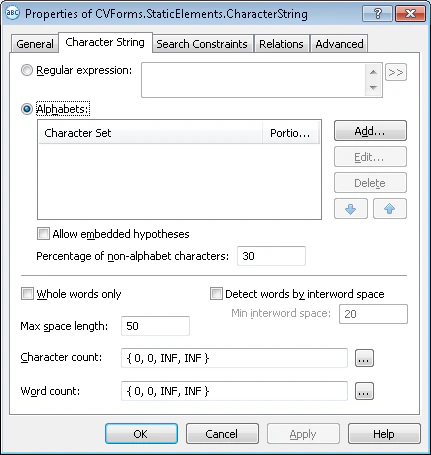
Décrire le Texte de recherche à l’aide d’une expression régulière
Une expression régulière définit les combinaisons possibles de caractères. Si vous en utilisez une, l’hypothèse doit répondre aux conditions qu’elle définit. Utilisez cette méthode sur des documents de bonne qualité, reconnus sans erreurs. Pour saisir une expression régulière, sélectionnez l’option expression régulière et saisissez l’expression dans le champ situé à côté. Vous pouvez également cliquer sur le bouton , qui ouvre une liste déroulante d’options (Any Letter, Character From Set et ainsi de suite). Sélectionnez l’option pour saisir l’expression régulière correspondante dans le champ.
Syntaxe des expressions régulières
Décrire le Texte de recherche à l’aide d’un alphabet
Un alphabet répertorie les caractères qui peuvent apparaître dans le Texte de recherche. Utilisez cette méthode lorsque la chaîne de caractères ne peut pas être décrite à l’aide d’une expression régulière ou que le texte reconnu comporte trop d’erreurs en raison d’une qualité d’image médiocre. Vous pouvez spécifier plusieurs alphabets pour un élément Character String. Si le format du texte est inconnu, ne spécifiez aucun alphabet. Dans ce cas, FlexiLayout Studio prend en compte tous les caractères possibles lorsqu’il recherche l’objet correspondant à l’élément.1
Sélectionnez un mode de génération des hypothèses
Pour utiliser les caractères de la zone de recherche afin de générer toutes les hypothèses possibles, y compris les hypothèses qui se chevauchent et les hypothèses imbriquées, sélectionnez Allow embedded hypotheses. Pour générer des hypothèses de longueur maximale, désactivez Allow embedded hypotheses.
2
Créez un ou plusieurs alphabets
Pour chaque alphabet :
- Cliquez sur Add….
- Dans la boîte de dialogue Add New Alphabet, sélectionnez la page de codes requise dans la liste Code page.
- Dans la Character map, sélectionnez les caractères qui apparaissent dans le Texte de recherche. Les caractères sélectionnés ainsi que leur nombre s’affichent dans le champ Selected on screen/selected in all.
- Dans le champ Percentage of alphabet characters, spécifiez le pourcentage requis de caractères de l’alphabet dans le Texte de recherche.
Vous pouvez spécifier plusieurs alphabets, mais ils ne doivent pas se chevaucher, c’est-à-dire contenir les mêmes caractères.
Propriétés supplémentaires de Character String
Selon la méthode utilisée pour décrire le texte de recherche, vous devrez peut-être spécifier les propriétés suivantes :- Mots entiers uniquement – Recherche uniquement des mots entiers.
-
Détecter les mots selon l’espace intermot – Indique comment les lignes sont divisées en mots. Désactivez cette option pour détecter automatiquement les mots. Lorsqu’elle est activée, une ligne est divisée en mots chaque fois que l’espace entre des caractères voisins est supérieur ou égal à la valeur saisie dans Espace intermot min.
En cas de détection automatique des mots, les fins de mots sont détectées à partir des espaces, d’autres symboles séparant les mots (par exemple,
,,;,/ou?) ou d’autres attributs. L’ensemble exact des symboles séparateurs dépend de la langue de pré-reconnaissance sélectionnée. Pour vous assurer que FlexiLayout Studio divise correctement les lignes en mots, vérifiez les objets texte dans les images de test (View → Images → Objects → Recognized Words). -
Word count – Indique le nombre de mots dans la chaîne de caractères à l’aide d’un intervalle approximatif. L’intervalle par défaut est
{-1,-1,INF,INF}(c’est-à-dire que les hypothèses comportant un nombre quelconque de mots sont associées). - Max space length – Indique la longueur maximale de l’espace à l’intérieur de l’objet, mesurée dans les unités de mesure définies par l’utilisateur. Vous pouvez estimer la longueur de l’espace en examinant les coordonnées des objets voisins : placez le pointeur de la souris sur un objet voisin pour afficher ses coordonnées dans la barre d’état. Lors de la recherche de texte, des caractères sont ajoutés à la chaîne de caractères jusqu’à ce que la distance entre des éléments voisins dépasse Max space length.
-
Character count – Indique la longueur de la chaîne de caractères (le nombre de caractères) à l’aide d’un intervalle approximatif, qui évalue également la qualité de l’hypothèse en fonction de sa longueur. Utilisez le bouton
 pour spécifier des intervalles approximatifs dans une fenêtre séparée qui les visualise.