
 dans l’arborescence FlexiLayout.
Le programme utilise les éléments Separator pour rechercher des Separator. Il considère comme candidats les objets Separator détectés lors de la pré-reconnaissance, qui sont soit entièrement contenus dans la zone de recherche d’un élément Separator, soit la chevauchent.
dans l’arborescence FlexiLayout.
Le programme utilise les éléments Separator pour rechercher des Separator. Il considère comme candidats les objets Separator détectés lors de la pré-reconnaissance, qui sont soit entièrement contenus dans la zone de recherche d’un élément Separator, soit la chevauchent.
Propriétés de l’élément Separator
Pour ouvrir la boîte de dialogue Propriétés, cliquez avec le bouton droit sur l’élément dans l’arborescence FlexiLayout et sélectionnez Propriétés dans le menu contextuel. Cliquez sur l’onglet Separator pour décrire l’objet correspondant.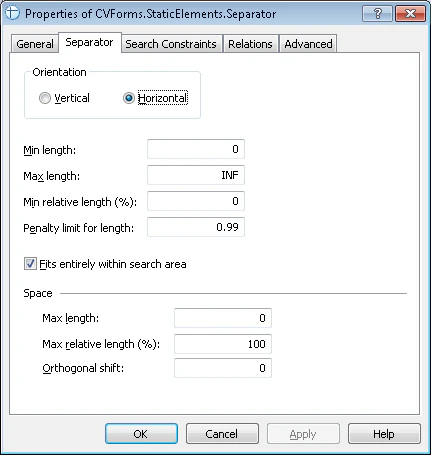
Si vous spécifiez à la fois Min length et Min relative length (%), le programme utilise le critère le plus strict et ignore l’autre.
Penalty limit for length
Penalty limit for length est le coefficient minimal par lequel la qualité de l’hypothèse peut être multipliée comme pénalité liée à sa longueur. Lorsque le programme évalue la qualité d’une hypothèse, il peut appliquer une pénalité à l’hypothèse en fonction de la longueur du Separator : plus l’objet Separator est long, plus la qualité de l’hypothèse est élevée. La qualité maximale, égale à 1, est attribuée à un Separator dont la longueur est identique à celle de la zone de recherche. Lorsque la longueur relative du Separator diminue de 1 à 0, la qualité de l’hypothèse diminue proportionnellement, de 1 à la valeur Penalty limit for length.| Diagramme | Formule |
|---|---|
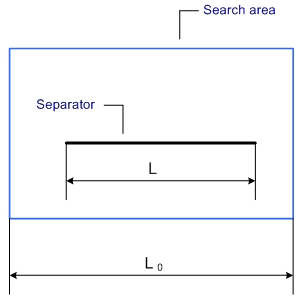 | Longueur relative = L/L0 |
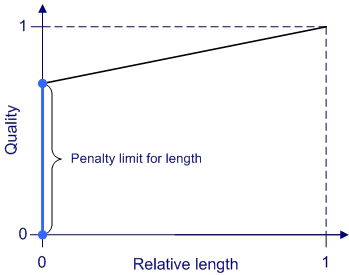 | [Qualité] = ( 1 – [Pénalité min pour la longueur] ) * [Longueur relative] + [Penalty limit for length]. (La qualité varie linéairement de 1 pour une longueur relative de 1 à [Pénalité min pour la longueur] pour une longueur relative de 0.) |
Fits entirely within search area
Fits entirely within search area spécifie que le Separator doit être entièrement contenu dans sa zone de recherche. Désactivez cette option pour rechercher des Separator qui chevauchent la zone de recherche, comme illustré dans la figure suivante.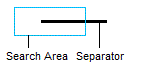
Groupe Space pour les Separator disjoints
Il arrive que des Separator sur des images de document soient déformés, disjoints ou inclinés en raison d’une mauvaise qualité d’impression ou de numérisation. Lors de la pré-reconnaissance, cela peut amener le programme à détecter plusieurs Separator au lieu d’un seul.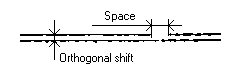
Si vous spécifiez à la fois Max length et Max relative length (%), le programme utilise la plus petite des deux distances.
Conseils pour les éléments Separator
Les Separator n’occupent généralement pas de position fixe dans les documents non structurés. Comme il s’agit d’éléments de conception facultatifs, un concepteur peut choisir de ne pas les utiliser du tout. C’est pourquoi les Separator sont rarement utilisés comme éléments de référence dans les FlexiLayouts. Dans les documents, leur fonction la plus courante consiste à séparer le texte des champs adjacents ; les zones de recherche des éléments Separator sont donc généralement petites. Si vous utilisez des Separator comme éléments de référence, vérifiez s’ils ont été détectés lors de la pré-reconnaissance. Après la fin de la pré-reconnaissance, vérifiez que le programme peut détecter un Separator sur toutes les images de test.1
Mettre les Separator en évidence
Cliquez sur le bouton  dans la barre d’outils.
dans la barre d’outils.2
Examiner chaque image de test
Parcourez toutes les images de test et vérifiez l’emplacement des Separator.