
Passer au contenu principal
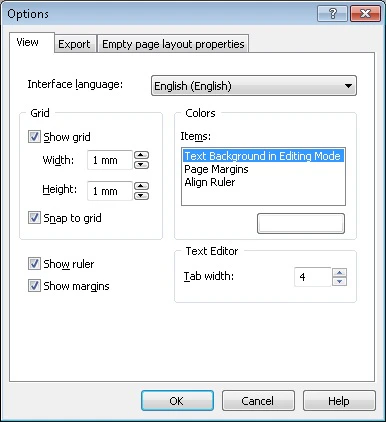
Pour ouvrir la boîte de dialogue Options, sélectionnez l’élément Options… dans le menu Tools. Dans cette boîte de dialogue, vous pouvez modifier l’apparence de la fenêtre principale de l’application, définir les paramètres d’exportation ainsi que les propriétés de mise en page des pages vides.

Onglet Affichage

Langue de l’interface

Permet de sélectionner une langue d’interface. Cette langue sera utilisée pour tous les messages du programme, les titres des boîtes de dialogue et les commandes de menu. Pour que les modifications prennent effet, cliquez sur OK et redémarrez ABBYY FormDesigner.

Par défaut, la langue de l’interface est celle que vous avez sélectionnée lors de l’installation.

Afficher la grille

Affiche la grille.

L’option n’est pas cochée par défaut.

Width

Définit la largeur des cellules de la grille en mm.

La valeur par défaut est de 2 mm.

Height

Définit la hauteur des cellules de la grille en mm.

La valeur par défaut est de 2 mm.

Aligner sur la grille

Aligne le coin supérieur gauche des éléments nouvellement créés sur le point de grille le plus proche. Lors du déplacement d’un élément de formulaire, celui-ci s’aligne également sur le point de grille le plus proche.

Modifie la couleur des marges, des règles et de l’arrière-plan du texte en cours d’édition tel qu’il apparaît à l’écran. Dans le volet Éléments, sélectionnez un élément et cliquez sur le rectangle de couleur ci-dessous. Dans la boîte de dialogue Couleur qui s’affiche, sélectionnez la couleur souhaitée.

Afficher la règle

Affiche ou masque la règle.

Afficher les marges

Affiche ou masque les marges du formulaire.

Largeur de tabulation

Définit le nombre d’espaces insérés dans l’éditeur de texte lorsque vous appuyez sur la touche Tab.

Export (onglet)

Dans la liste déroulante, sélectionnez le format sous lequel l’image de votre formulaire sera enregistrée lors de l’exportation au format XFD. Vous avez le choix entre :

  • EMF
  • TIFF

Résolution des fichiers TIFF

Définit la résolution des fichiers TIFF dans lesquels les formulaires sont exportés.

Onglet Propriétés de la mise en page des pages vides

Style

Dans la liste déroulante, sélectionnez le style des pages vierges. Les styles suivants sont disponibles :

  • Formulaire avec suppression du gris
  • Formulaire noir et blanc
  • Formulaire avec suppression de l’orange
  • Formulaire avec suppression du rouge
  • Formulaire avec suppression du vert
  • Formulaire en couleur (impression non recommandée)

La valeur par défaut est Formulaire noir et blanc.

Taille

Dans la liste déroulante, sélectionnez le format de papier des pages vides : A3, A4, A5, format personnalisé, US Legal ou US Letter.

Width

Définit la largeur des pages blanches en mm.

La valeur par défaut est de 210 mm.

Height

Définit la hauteur des pages blanches en mm.

La valeur par défaut est de 297 mm.

Top

Définit la marge supérieure des pages vides, en mm.

Bottom

Définit la taille de la marge inférieure des pages vides, en mm.

La valeur par défaut est de 10 mm.

Left

Définit la largeur de la marge gauche des pages vides, en mm.

La valeur par défaut est de 10 mm.

Right

Définit la taille de la marge droite des pages vierges, en mm.

La valeur par défaut est de 10 mm.

Couleur

Sélectionne une couleur d’arrière-plan du formulaire dans la liste déroulante pour les formulaires à effacement de couleur, ou dans la palette pour les formulaires en couleur.

Remarque. La couleur ne peut être sélectionnée que pour les formulaires en couleur et les formulaires à effacement de couleur. Le blanc est la couleur par défaut des formulaires en noir et blanc.

Taille

Utilisez cette liste pour sélectionner la zone à couvrir avec la couleur d’arrière-plan. Deux options sont disponibles :

  • Page entière (toute la page, à l’exception des éléments du formulaire, sera remplie).
  • À l’intérieur des marges (la page sera remplie, mais les marges et les éléments du formulaire resteront blancs).

Remarque. Cette option n’est pas disponible pour les formulaires en noir et blanc.


Permet de sélectionner l’orientation des pages blanches. Elle peut être Portrait ou Paysage.


Sélectionnez la police des pages vides dans la liste déroulante * et spécifiez sa taille.

Rétablir les valeurs par défaut


Cliquez sur le bouton Réinitialiser aux valeurs par défaut pour rétablir les paramètres des pages vides à leurs valeurs par défaut.

*- La gamme de couleurs disponible dépend du type de votre formulaire (noir et blanc ou couleur). Remarque. Vous pouvez acheter des polices supplémentaires ainsi que la prise en charge multilingue des polices sur www.paratype.com/shop/.