
Main Application Window
Fenêtre principale de l’application
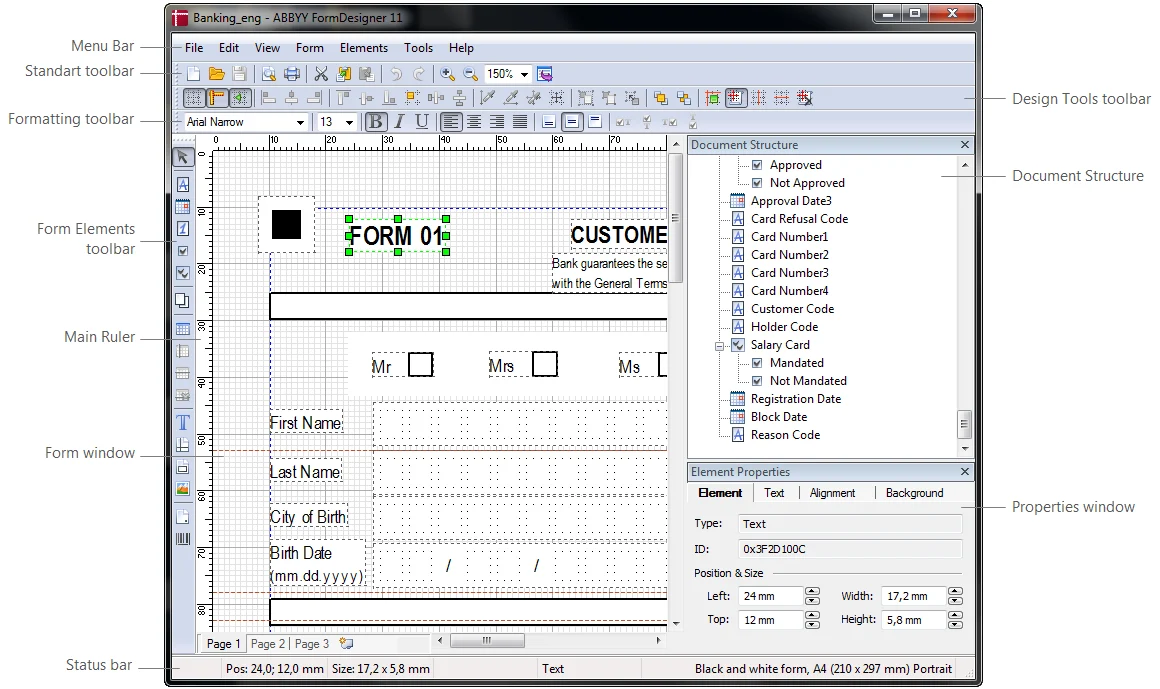
Découvrez la fenêtre principale de FormDesigner : boîte de dialogue Quick Start, barre de menus, barres d’outils, règle, fenêtre du formulaire, volet Structure du document et barre d’état.
Lorsque vous démarrez ABBYY FormDesigner, la fenêtre principale apparaît, ainsi que la boîte de dialogue Quick Start. La boîte de dialogue Quick Start vous permet de commencer immédiatement à travailler en vous invitant à choisir l’une des commandes les plus courantes : Ouvrir un fichier, Fichiers récents, Créer un nouveau formulaire ou lancer l’Assistant de formulaire.
Vous pouvez personnaliser l’apparence de la fenêtre principale de l’application dans la boîte de dialogue Options, et afficher ou masquer les éléments de l’interface à l’aide du menu Affichage.

La fenêtre principale comporte les parties suivantes :
Barre de menus — Contient les menus Fichier, Modifier, Affichage, Formulaire, Éléments, Outils et Aide.
Barre d’outils Standard — Contient des boutons pour les tâches les plus courantes.
Barre d’outils Design Tools — Contient des boutons permettant de modifier les éléments du formulaire.
Barre d’outils Formatting — Contient des boutons et des commandes pour la mise en forme du texte.
Barre d’outils Form Elements — Contient des boutons permettant d’ajouter des éléments au formulaire.
Règle — Barre graduée en unités de mesure, utilisée comme aide à l’édition pour positionner et aligner précisément les éléments du formulaire.
Fenêtre du formulaire — Affiche le formulaire actif. Un seul formulaire peut être affiché à la fois.
Structure du document — Volet qui affiche la hiérarchie des champs d’un document. Chaque champ est lié à un ou plusieurs éléments.
Fenêtre Propriétés — Permet d’afficher et de modifier les propriétés de l’élément sélectionné. Les onglets affichés dépendent du type d’élément actuellement sélectionné ; pour ouvrir un onglet, cliquez sur son nom à droite.
Barre d’état — Affiche des informations sur l’élément actuel : les coordonnées du coin supérieur gauche de l’élément (en mm), ses dimensions (en mm) et son type. Le type et la taille de la page y apparaissent également. Pour les champs de saisie, les champs de date et les champs numériques, elle affiche aussi le nombre de cases de caractère dans chaque ligne et chaque colonne.

