
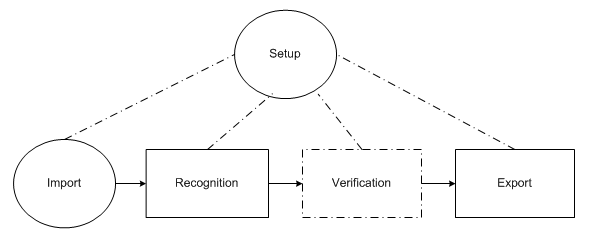
Étapes de traitement
1
Importer les images
Les images arrivent automatiquement depuis les dossiers actifs, ou bien un opérateur les ajoute depuis la Scanning Station. L’opérateur de numérisation peut numériser des documents ou importer des images de documents numérisés au préalable. Pour ajouter des images avec des paramètres prédéfinis en un seul clic, l’opérateur de numérisation peut créer des profils de numérisation.
2
Reconnaître les documents
La file d’attente de reconnaissance est traitée automatiquement sur la Processing Station.
3
Vérifier les données reconnues
La file d’attente de vérification est traitée par l’opérateur de la Verification Station.
4
Exporter les données
La file d’attente d’export est traitée automatiquement sur la Processing Station.
Files d’attente de vérification distinctes
Lorsque les volumes de traitement sont importants, l’étape de vérification peut être découpée en sous-étapes plus petites, de sorte que chaque opérateur ait moins d’opérations à sa charge. Vous pouvez créer les files d’attente distinctes suivantes :- Document Assembly Check
- vérification des données – Vérification des groupes et des champs pour les caractères incertains, et correction des erreurs de format.
- Verification – Contrôles des règles et contrôles dans la fenêtre Document.
- contrôle de l’intégrité du lot
- Export Confirmation
Qui traite quelle file d’attente
Les tâches sont traitées par les opérateurs disposant des autorisations d’accès nécessaires :- Data Verification Operator – Uniquement la file d’attente vérification des données.
- Verification Operator – vérification des données, Verification, Document Assembly Check et contrôle de l’intégrité du lot.
- Opérateur principal de vérification – Toutes les files d’attente.
La vérification des données Station permet à son opérateur de traiter uniquement les tâches issues de la file d’attente vérification des données, quelles que soient ses autorisations d’accès.
Recevoir et gérer les tâches de vérification
Une fois un projet sélectionné, vous pouvez recevoir des tâches. Par défaut, les tâches sont reçues automatiquement. Pour activer ou désactiver le mode automatique, cliquez sur le bouton Automatic tâche Receive, ou sélectionnez tâche → Automatic tâche Receive dans le menu principal. Lorsque le mode automatique est désactivé, cliquez sur Get tâche pour recevoir une tâche. Le nombre de tâches disponibles dans la file d’attente vérification des données s’affiche dans la colonne All tâches Count. Cliquez sur Refresh pour l’actualiser.Gérer une tâche pendant la vérification des données
Procédez de l’une des façons suivantes :- Rejeter la tâche – Pour cesser de travailler sur une tâche, cliquez sur Tâche → Rejeter la tâche dans le menu principal. Vous pouvez soit enregistrer vos modifications et les publier pour les autres opérateurs, soit les abandonner.
- Envoyer la tâche aux exceptions… – Ajoute la tâche à la file d’attente des exceptions en cas de situation imprévue. Cliquez sur Tâche → Envoyer la tâche aux exceptions… dans le menu principal.
Envoyer plusieurs tâches à une autre étape
Un opérateur principal de vérification peut envoyer plusieurs tâches ou lots à une autre étape en une seule opération.1
Basculer vers le mode d'affichage correspondant
Cliquez sur Queues pour les tâches ou sur Batches pour les lots.
2
Sélectionner les éléments à envoyer
Sélectionnez les tâches ou les lots que vous souhaitez déplacer vers une autre étape.
3
Ouvrir la commande d'envoi
Procédez de l’une des manières suivantes :
- Cliquez avec le bouton droit sur l’un des éléments sélectionnés et utilisez le menu contextuel.
- Cliquez sur Tâches → Send tâches to… pour envoyer des tâches.
- Cliquez sur Tâches → Send to… → Stage pour envoyer des lots.
- Appuyez sur Ctrl+Alt+Q.
4
Indiquer la destination
Dans la boîte de dialogue qui s’ouvre, indiquez l’étape vers laquelle envoyer les tâches ou les lots, un opérateur et une priorité de traitement.Si l’opérateur souhaité ne figure pas dans la liste, vérifiez qu’il dispose de toutes les permissions nécessaires pour travailler avec les types de lots sélectionnés à l’étape sélectionnée.