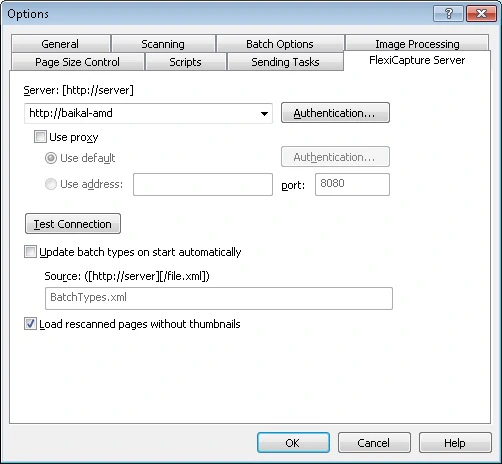
Serveur : [http://server] | Spécifiez l’adresse du serveur au format https://server. Remarque. Pour travailler avec le projet d’un tenant, vous devez ajouter le nom du tenant à l’adresse du serveur. L’adresse doit se présenter comme suit : https://<server_name>#<tenant_name> (exemple : https://localhost#tenant). |
Authentification… | Dans la boîte de dialogue Sécurité, spécifiez les paramètres à utiliser pour vous connecter au serveur proxy ou au serveur FlexiCapture. Vous pouvez utiliser la sécurité intégrée de Windows ou spécifier un nom d’utilisateur et un mot de passe. Remarque. Pour utiliser un nom d’utilisateur et un mot de passe pour l’authentification, vous devez configurer Internet Information Services sur l’ordinateur où le serveur d’applications est installé (autoriser l’authentification de base pour le dossier FlexiCapture\Server) et accorder à l’utilisateur les autorisations appropriées pour FC. (Veuillez contacter votre administrateur système.) |
L’activation de cette option redirige le trafic vers le serveur proxy que vous spécifiez.
| |
Tester la connexion | Permet de vérifier la connexion au serveur. |
Mettre automatiquement à jour les types de lots au démarrage | Activez cette option si vous souhaitez que le programme mette automatiquement à jour la liste des types de lots disponibles chaque fois que vous démarrez Scanning Station. Dans le champ Source : ([https://server][/file.xml]), spécifiez le fichier à utiliser pour mettre à jour la liste des types de lots (par ex. BatchTypes.xml). |
Charger les pages rescannées avec de petites vignettes | Sélectionnez cette option pour charger les pages des tâches de renumérisation avec de petites vignettes. |