
- Pour des lots individuels : cliquez sur Customize Toolbar… dans l’onglet Scripts de la boîte de dialogue Tools → Options….
- Pour un type de lot spécifique : vous pouvez personnaliser la barre d’outils Scripts lors de la création du type de lot avec l’Assistant de type de lot ou la modifier dans la boîte de dialogue Propriété du type de lot. Pour cela, cliquez sur Customize Toolbar… dans l’onglet Scripts.
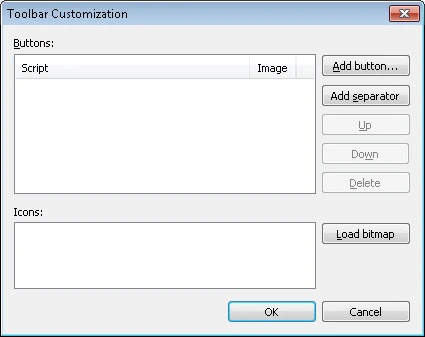
Ajouter et réorganiser les boutons de script
Charger les icônes des boutons
Lorsque vous chargez les icônes des boutons :- Vous ne pouvez charger qu’un seul fichier BMP pour toutes les icônes.
- Pour ajouter des icônes à plusieurs boutons, chargez un bitmap contenant toutes les images nécessaires.
- Le fichier BMP doit mesurer 24 x 24 pixels.
- Le bitmap chargé est découpé automatiquement.