Outils Scan & Send
Les boutons de cette barre d’outils permettent d’effectuer les opérations de base : numérisation, arrêt de la numérisation, exportation des documents numérisés et renumérisation.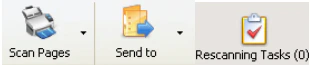
Outils des types de lots
Les boutons de cette barre d’outils permettent de sélectionner un type de lot, d’afficher ses propriétés et de modifier l’apparence de la fenêtre Lots.
| Bouton | Description |
|---|---|
| Type de lot sélectionné (liste déroulante) | Sélectionne un type de lot et en fait le type courant. Le type de lot par défaut est Non trié. |
 | Ouvre la boîte de dialogue Propriétés du type de lot, dans laquelle vous pouvez afficher et modifier les paramètres du type de lot sélectionné. Ce bouton n’est pas disponible pour le type de lot Non trié. Pour afficher les options par défaut, sélectionnez Outils → Options… |
 | Cliquez sur ce bouton pour n’afficher que les lots du type courant dans la fenêtre Lots. |
Cette barre d’outils est masquée s’il n’existe aucun type de lot créé par l’utilisateur.
Outils de modification des lots
Les boutons de cette barre d’outils permettent de modifier la structure d’un lot.
| Commande | Bouton | Description |
|---|---|---|
| Créer un lot |  | Crée un nouveau lot du type actuel. Le nom du nouveau lot est déterminé par la règle de nommage des lots spécifiée dans les propriétés du type de lot. Pour modifier le nom d’un lot, sélectionnez-le dans la fenêtre Lots, puis cliquez sur son nom ou appuyez sur F2. |
| Créer un document |  | Crée dans le lot actuel un nouveau document contenant les pages sélectionnées. Le nom du nouveau document est déterminé par la règle de nommage des documents spécifiée dans les propriétés du type de lot. Pour modifier le nom d’un document, sélectionnez-le dans la fenêtre Lots, puis cliquez sur son nom ou appuyez sur F2. |
| Désassembler un document |  | Désassemble un document : ses pages sont placées dans le lot actuel et le document lui-même est supprimé. |
| Delete |  | Supprime les éléments sélectionnés. |
Outils Image Editing
Utilisez ces boutons pour modifier les images.
| Commande | Bouton | Description |
|---|---|---|
| Numériser à nouveau les pages |  | Numérise de nouveau les pages sélectionnées. |
| Insérer des pages |  | Numérise des images et place les numérisations dans le lot sélectionné. |
| Améliorer l’image |  | Ouvre le panneau d’amélioration de l’image. |
Outils de navigation entre les documents
Utilisez ces boutons pour passer d’un document à l’autre.
| Commande | Bouton | Description |
|---|---|---|
| Accéder au document précédent |  | Déplace la sélection sur le document précédent. |
| Accéder au document suivant |  | Déplace la sélection sur le document suivant. |
Outils de renumérisation
Utilisez ces boutons pour naviguer entre les documents d’une tâche de renumérisation, confirmer les résultats de la renumérisation et ouvrir la boîte de dialogue Tâches de renumérisation.

| Commande | Bouton | Description |
|---|---|---|
| Document précédent à renumériser |  | Ouvre le document précédent du lot en cours. |
| Document suivant à renumériser |  | Ouvre le document suivant du lot en cours. |
| Confirmer le document renumérisé |  | Confirme les résultats de la renumérisation du document. |
De nouvelles tâches de renumérisation sont disponibles. s’affiche lorsque le serveur transmet des informations sur de nouvelles tâches de renumérisation. Cliquez sur le lien pour ouvrir la boîte de dialogue Tâches de renumérisation.
Barre d’outils Scripts
Utilisez ces boutons pour exécuter les scripts associés à chacun d’eux.