Envoyer un lot à FlexiCapture
1
Ouvrir l’onglet FlexiCapture
Effectuez l’une des opérations suivantes :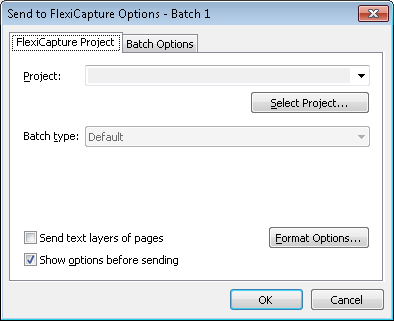
- Sélectionnez File → Sending Options…, puis cliquez sur l’onglet FlexiCapture.
- Cliquez sur la flèche à côté du bouton Send To dans les barres d’outils de la fenêtre principale, puis choisissez un profil d’exportation Send to FlexiCapture….
2
Sélectionner un projet
Sélectionnez un projet dans la liste Project. Pour trouver un projet, cliquez sur Select Project….Pour un projet distant, cliquez sur Select Project… pour ouvrir la boîte de dialogue Select FlexiCapture Project :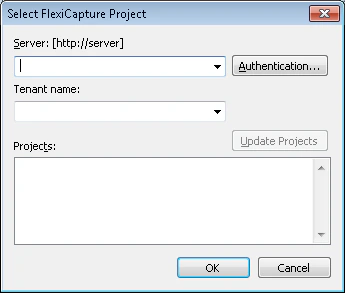
1
Spécifier le serveur
Dans le champ Server, indiquez le chemin du serveur au format
https://server.2
Configurer l’authentification
Dans la boîte de dialogue Authentication…, indiquez les paramètres de connexion de l’une des manières suivantes :
- Utilisez l’authentification Windows.
- Saisissez un nom d’utilisateur et un mot de passe spécifiques.
3
Spécifier le tenant
Si nécessaire, indiquez le nom du tenant dans le champ correspondant.
4
Mettre à jour et sélectionner le projet
Cliquez sur Update Projects. Tous les projets ABBYY FlexiCapture disponibles s’affichent dans la liste Projects. Sélectionnez un projet, puis cliquez sur OK.
Pour activer l’authentification par nom d’utilisateur et mot de passe, vous devez configurer Internet Information Services sur l’ordinateur où le serveur d’applications est installé, c’est-à-dire autoriser l’authentification de base pour le dossier
FlexiCapture\Server. Contactez votre administrateur système pour plus d’informations.3
Spécifier le type de projet
Spécifiez le type de projet.
4
Choisir d’envoyer ou non les calques de texte
Par défaut, Scanning Station envoie uniquement les images des documents. Activez Send text layers of pages pour envoyer les images des documents ainsi que leur texte pour les documents qui comportent un calque de texte.
5
Définir le format d’image
Cliquez sur Format Options… pour spécifier les options de format d’image.Dans la boîte de dialogue Options de format d’image, vous pouvez définir :
- Format – TIFF, BMP, JPG, JPEG2000, DCX packbits, PCX packbits, PNG, PDF ou PDF/A. Pour plus de détails, voir Formats d’image pris en charge.
- Mode couleur – Couleur, Niveaux de gris ou Demi-teinte (n&b).
- Qualité – Meilleure, Élevée, Normale, Low ou Personnalisée.
6
Nommer le lot
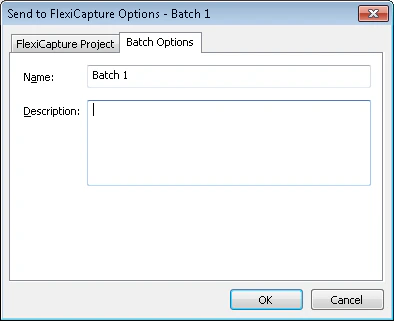
Spécifiez un nom de lot et fournissez une description dans l’onglet Batch Options.