
Créer une session XEvents
Créez la session à l’aide de l’assistant SQL Server Management Studio, dans cet ordre :-
Lancez le New Session Wizard depuis l’Object Explorer, sous Management → Extended Events → Sessions.
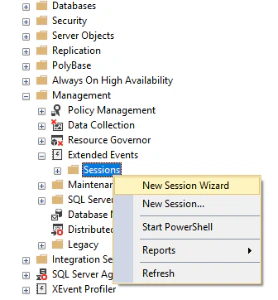
-
Indiquez un nom pour votre session. Pour la démarrer au lancement du serveur, sélectionnez l’option Start the event session at server startup.
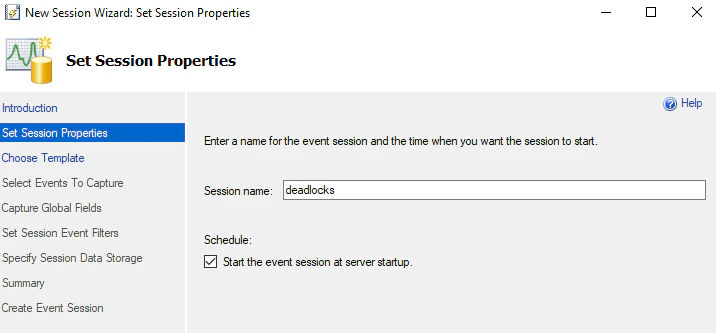
-
Dans la section Select Events To Capture, recherchez
xml_deadlock_report.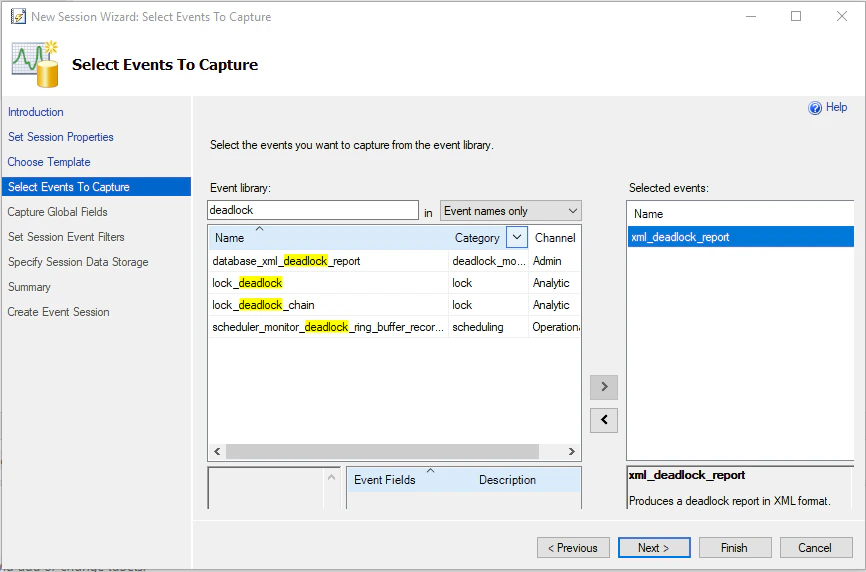
- Dans la section Specify Session Data Storage, indiquez le chemin de l’emplacement où est stocké le fichier contenant les résultats enregistrés de la session. L’option Enable file rollover active la rotation automatique dans le répertoire spécifié.
- Dans la section Résumé, vous pouvez ouvrir et enregistrer les résultats de la session de l’assistant en T-SQL.
Afficher les informations sur l’interblocage
À partir de la session XEvents
Pour lire les fichiers.xel, SQL Server fournit la fonction table sys.fn_xe_file_target_read_file. Exécutez la requête suivante dans SQL Server Management Studio en spécifiant le chemin d’accès aux fichiers de trace :
À partir de la session system_health
Si la journalisation des interblocages n’est pas activée, vous pouvez consulter les informations sur les interblocages à l’aide de la sessionsystem_health, qui est toujours activée par défaut. Exécutez la requête suivante dans SQL Server Management Studio :