
L’erreur Access Denied lors de la création d’une base de données
1
Vérifiez que les tables ont été créées
Utilisez le système de gestion de base de données (SGBD) pour vérifier que les tables de la base de données existent.Si ce n’est pas le cas, le compte spécifié lors de la création de la base de données n’est pas autorisé à modifier le schéma de la base de données. Demandez à l’administrateur de la base de données de lui accorder cette autorisation. Pour plus d’informations, consultez Créer une base de données.
2
Vérifiez la chaîne de connexion du serveur d’applications
Ouvrez le fichier
web.config du serveur d’applications, situé par défaut dans C:\inetpub\wwwroot\FlexiCapture12\Server. Il doit contenir un nœud <connectionStrings> avec un nœud add portant l’attribut name="FlexiCapture12ConnectionString".L’absence d’un nœud <connectionStrings> signifie que le compte ayant lancé le serveur d’applications ne dispose pas des autorisations nécessaires pour modifier web.config. Accordez à ce compte l’autorisation de modifier le fichier.Impossible de créer une base de données Oracle
Une base de données Oracle requiert l’installation d’Oracle Provider for OLE DB sur le serveur d’applications, ainsi qu’une connexion TNS. Si FlexiCapture accède au serveur Oracle mais ne parvient toujours pas à créer les tables, une erreur au formatORA-XXXXX: error message est renvoyée. Par exemple : ORA-00933: SQL command not properly ended.
Si aucune erreur de ce type ne s’affiche et que la base de données ne peut toujours pas être créée, effectuez les vérifications suivantes.
1
Vérifier Oracle Provider for OLE DB
Vérifiez que le fournisseur est installé et que son architecture correspond à celle du pool du serveur d’applications dans les paramètres IIS. La version 64 bits est utilisée par défaut.Redémarrez l’ordinateur après avoir installé le fournisseur.
2
Tester la connexion TNS
Exécutez 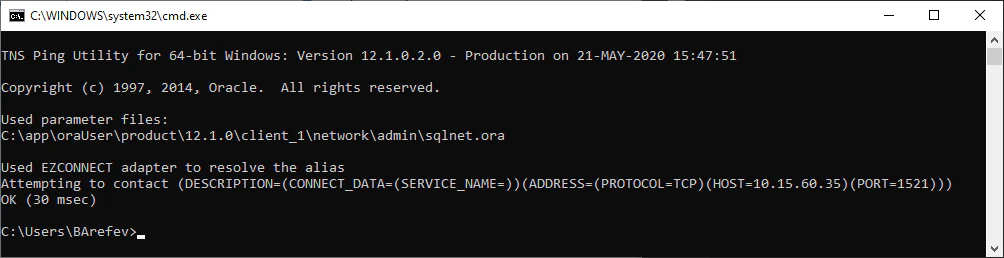
tnsping <TNSName>, où <TNSName> correspond au nom de la connexion. Ce nom doit également figurer dans le champ Nom de l’instance de serveur (Oracle) de l’Administration and Monitoring Console.3
Vérifier les paramètres du pare-feu et du proxy
Le port Oracle doit être ouvert. Le port
1521 est utilisé par défaut.