
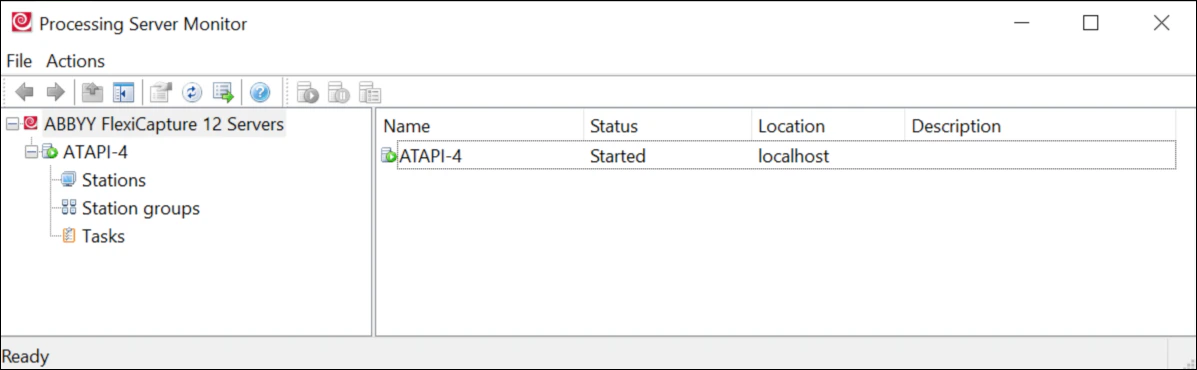
Processing Server を起動する
Processing Server を起動する前に、サーバーの実行に使用するアカウントに Processing Server のアクセス権限が付与されていることを確認してください。
1
Processing Server Monitor を起動する
Start → All Programs → ABBYY FlexiCapture 12 Servers → Processing Server を選択して、Processing Server Monitor を起動します。
2
サーバーを追加する
サーバーツリーで ABBYY FlexiCapture Servers を選択し、右クリックして Add Server… を選択します。
3
サーバーの場所を指定する
Add Processing Server ダイアログで、サーバーの場所 (Network host または Local host) を指定します。
4
Application Server のパスを指定する
操作 → Properties を選択し、Application Server のパス (
https://<ApplicationServer>。<ApplicationServer> は、Application Server がインストールされているコンピューター名) を指定します。Processing Server と Application Server が同じコンピューターにインストールされている場合は、そのコンピューター名を直接指定してください。IP アドレス 127.0.0.1 または localhost を使用すると、Processing Stations が動作しなくなります。5
Processing Server のロールを割り当てる
Application Server で管理および監視コンソールを起動し、Processing Server がインストールされているコンピューターに対応するロールを割り当てます。
6
サーバーを起動する
 をクリックして、Processing Server を起動します。
Processing Stations のセットアップ
1
ステーションの追加
- サーバーツリーで Stations を選択し、
 をクリックします。Add Stations ダイアログが開きます。
 - 全体のリストからステーションを選択するか、名前または IP アドレスでコンピューターを特定します:
- 名前は動的 IP アドレスが使用されている場合でも機能します。
- DNS ネットワークへのアクセスに問題がある場合は、IP アドレスを使用します。
2
ステーション パラメーターの構成
操作 → Properties を選択し、Station Properties ダイアログでステーションのパラメーターを指定します。利用可能なパラメーターについては、Station parameters を参照してください。
3
ステーションの開始
 をクリックして、手動でステーションを開始します。Start automatically オプションが選択されている場合、ステーションは 1 分以内に自動的に開始します。
Station parameters
これらのパラメーターは Station Properties ダイアログで指定します。Acceptable task types
Acceptable task types パラメーターには、次のタスクの種類が含まれます。Processing Server または Processing Station の停止
Processing Server または Processing Station は、ソフトストップまたはハードストップで停止できます。ソフトストップは、たとえばサーバーまたはステーションのアップグレード、または Processing Server のデータベース移動に使用します。ステーション グループを管理する
タスク レベルで、異なるテナントを互いに分離できます。そのためには、必要な Processing Station グループを作成してから、新しく作成する各テナントにグループを割り当てます。ステーション グループを作成する
1
ステーション グループを追加する
サーバー ツリーで ステーション グループ を選択し、 をクリックします。New Station Group ダイアログが開きます。
をクリックします。New Station Group ダイアログが開きます。2
グループを指定する
グループ名を指定し、一覧からステーションを選択します。
3
グループを保存する
OK をクリックします。
ステーション グループを編集する
グループ名またはグループ内のステーション一覧を変更するには、一覧でグループを選択し、ショートカット メニューの Edit Station Group… をクリックします。グループにステーションを追加する
ステーションの Station Properties ダイアログで、Group フィールドのグループを選択します。詳細については、Station parameters を参照してください。Processing Server のログを設定する
1
ログ設定を開く
File → Settings… を選択して、Processing Server Monitor の設定を開きます。
2
記録するメッセージを選択する
ログに記録するメッセージ (Errors、Warnings、Information messages) を指定します。
3
完了したタスクを削除するかどうかを選択する
完了したタスクに関する情報を削除するかどうか (Remove completed tasks from the list) を指定します。通常のシステム運用時には、このオプションを選択したままにしてください。無効にするとデータが蓄積し、Processing Server Monitor の動作が遅くなるおそれがあります。このオプションを無効にするのは、システムの設定や調整を行う場合だけにしてください。
4
どのメッセージでログを記録するかを選択する
どのメッセージを受けてタスク情報をログに記録するかを指定します。
5
タスクログを表示する
 をクリックすると、タスクログを表示できます。タスクログを
 .txt ファイルとして保存するには、開いたダイアログで Export Log… ボタンをクリックします。タスク情報の表示
タスクの詳細を表示するには、Processing Server ツリーで Tasks を選択します。各タスクについて、次のパラメーターが表示されます: タスク名、開始時刻、進行状況、ステータス、優先度、およびステーション名。失敗したタスクには が表示されます。エラーメッセージに加えてタスクログに情報メッセージも含まれている場合、タスクには
  が表示されます。
サービスログ
通常のタスク処理ログに加えて、Processing Server と Processing Station ではサービスログを保持できます。ABBYY Support が、サポート要求への対応時にこのログの情報を必要とする場合があります。 サービス logging によって Processing Server や Processing Station の動作が遅くなることはありません。ただし、このログに含まれる情報は ABBYY Support エンジニアにとってのみ有用なため、サービス logging を常時有効にしておかないでください。ABBYY Support エンジニアからサービスログの提供を求められた場合に有効にしてください。ABBYY Support 向けのサービスログの収集
1
Properties ダイアログを開く
必要なログのコンポーネントの properties ダイアログを開きます:
- Processing Server の場合、Processing Server の ショートカット メニュー で Properties を選択します。Processing Server Properties ダイアログが開きます。
- Processing Station の場合、Processing Station の ショートカット メニュー で Properties を選択します。Station Properties ダイアログが開きます。
2
logging を有効にする
Write processing log オプションを選択し、OK をクリックします。
3
log files を収集する
log files が作成された後、
%programdata%\ABBYY\FlexiCapture\12.0\FlexiBrSvc\Logs に保存されます。これらのファイルのコピーを ABBYY Support に送付してください。4
logging を無効にする
Write processing log オプションのチェックを外し、OK をクリックします。
コマンドラインから Processing Server を管理する
1
コマンド プロンプトを開く
Windows の Start → Run メニューで
cmd と入力し、OK をクリックします。コマンド プロンプト ウィンドウが表示されます。2
FlexiBRSvc.exe の場所に移動する
FlexiBRSvc.exe ファイルのパスを入力します (既定では C:\Program Files\ABBYY FlexiCapture 12 Servers) 。3
コマンドを入力する
FlexiBrSvc Please [command] の形式でコマンドを入力します。- コマンド モードを有効にするには (各コマンドの前に
FlexiBrSvc Pleaseを毎回入力しなくて済むようにするには) 、FlexiBrSvc Please obeyを使用します。 - 無効にするには、
FlexiBrSvc Please quitを使用します。
4
コマンドの一覧を表示する
使用可能なコマンドの一覧やその他のヘルプ情報を表示するには、
FlexiBRSvc.exe /? と入力します。