メインコンテンツへスキップ
ドキュメント下部にあるこの field には固定の名前がありません。そのため、この field を特定するには、名前以外のオブジェクトを使用する必要があります。ここでは、各 ANY TEXT field にはそれぞれ固有の名前があるものとします。 まず、すでに作成済みの IdentityNumber element を使って ANY TEXT field を探してみます。すべてのテスト画像で、ANY TEXT field はこの element の下にあるためです。
一部の画像にある区切り線は、一定ではなく信頼できる element でもないため、使用しないでください。Step 6 を参照してください。
IdentityNumber element を使用して ANY TEXT field に対応するオブジェクトを見つけるには、次のようにします。
  1. 型 Paragraph の element を作成し、TextField という名前を付けます。この element は ANY TEXT field に対応します。
  2. Relations タブで、TextField element の位置を IdentityNumber element の Below として指定します。
IdentityNumber element を使って ANY TEXT field を探してみてください。一部の画像では、仮説にバーコードの数字も含まれてしまうことがわかります。そのため、ANY TEXT field の位置をより正確に記述する必要があります。 水平方向の White Gap element を作成します。この element は、テキストとバーコードの間のギャップに対応します。この element は、ANY TEXT field を探す際の参照 element として使用します。 element ツリーでは、White Gap element を TextField element より上に配置してください。
  1. White Gap の element を作成し、BetweenGap という名前を付けます。
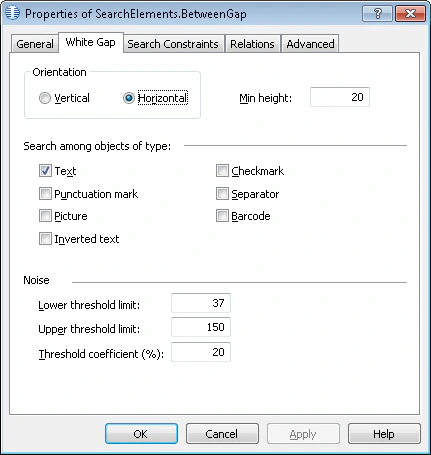
  2. White Gap タブで、BetweenGap の orientation として Horizontal を選択します。
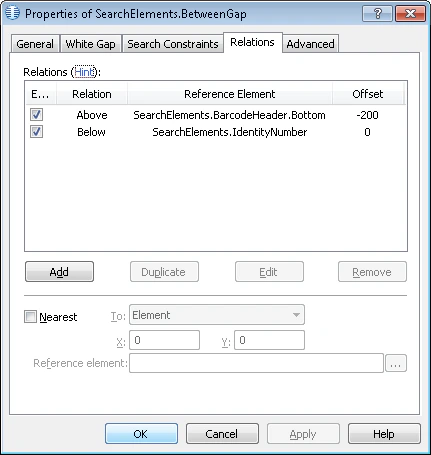
  1. Relations タブで、BetweenGap element の search area を、IdentityNumber element の下で、かつ BarcodeHeader element の bottom boundary から 200 ドット以内の範囲として指定します。
  1. 型 Paragraph の element を作成し、TextField という名前を付けます。
  2. Relations タブで、TextField element の位置を BetweenGap element の Below、Offset =0 として指定します。
すべてのテスト画像で FlexiLayout のマッチングを試してください。すると、TextField element について生成された仮説には不要なデータが含まれていないことがわかります。これは、BetweenGap element を使用して TextField element を検出できることを意味します。 ANY TEXT field に対応する block の位置を記述するには、型 Text の block を作成し、TextField という名前を付けて、TextField element をソース element として指定します。