
Photo Group 要素の内容
- 写真に対応する Object Collection 型の PhotoPicture 要素。
- YOUR PHOTO IN FANCY DRESS という名称に対応する Static Text 型の PhotoHeader 要素。
- PhotoPicture 要素を見つけるために必要な、写真の周囲にある 4 本の 区切り線。
PhotoHeader 要素 を作成する
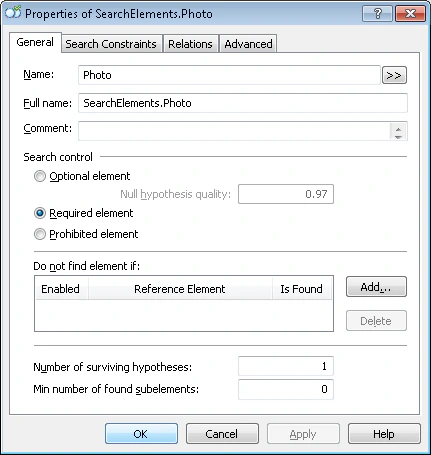
YOUR PHOTO IN FANCY DRESS という名称はドキュメント内のほかの場所には出現しないため、まずその 要素 を Group 要素 に追加し、区切り線を特定するために使用します。 PhotoHeader という名前の Static Text 要素 を作成し、ほかの field 名と同じ設定を指定します。 FlexiLayout を画像とマッチングします。FlexiLayout Studio はすべての画像でこの名称を確実に検出します。区切り線要素を作成する
写真の周囲にある 4 本の区切り線に対して Separator 要素を作成し、次の名前を付けます。
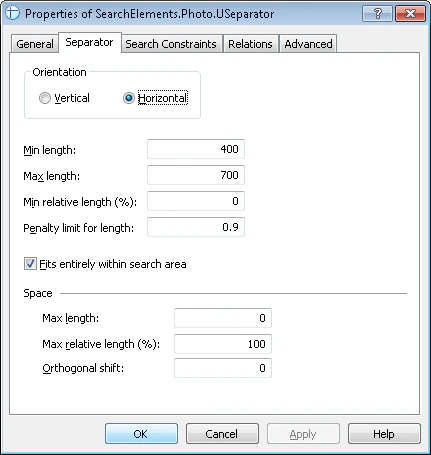
Properties ダイアログの Separator タブで、4 本の区切り線それぞれの orientation (Vertical または Horizontal) を指定します。その他のプロパティは変更しないでください。
区切り線の検索領域を指定する
次に、テスト画像を使って各Separatorの検索領域を指定します。上側の区切り線 (USeparator 要素)
- 写真のキャプションより下で、その top boundary から 100 ドット以内の位置 (PhotoHeader 要素の Below かつ PhotoHeader の Above、Offset = -100) 。
- キャプションの長さを左右それぞれ 80 ドット以上超えない範囲内 (PhotoHeader 要素の right boundary の Left of、Offset = -80、Reference boundary = right、および PhotoHeader 要素の left boundary の Right of、Offset = -80、Reference boundary = left) 。
下側の区切り線 (BSeparator 要素)
- NAME field の名前より下 (NameHeader 要素の Below) 。
- IdentityNumber の bottom より上 (IdentityNumber 要素の Above、ElementBoundary = bottom) 。
- 名前の長さを左右それぞれ 80 ドット以上超えない範囲内 (PhotoHeader 要素の right boundary の Left of、Offset = -80、Reference boundary = right、および PhotoHeader 要素の left boundary の Right of、Offset = -80、Reference boundary = left) 。
左側の区切り線 (LSeparator 要素)
- 上側と下側の区切り線の間の距離に対して、各辺で 50 ドットを超えて広がらない領域内 (Below the USeparator element, Offset = -50, and Above the BSeparator element, Offset = -50)。
- 区切り線は上側の区切り線の左境界からあまり離れていない位置にあり、その距離は 40 ドットを超えてはなりません (Right of the left boundary of the USeparator element, Offset = -20, Reference boundary = left, and Left of the left boundary of the USeparator element, Offset = -20, Reference boundary = left)。
右側の区切り線 (RSeparator 要素)
- 上側と下側の区切り線の間隔より、左右それぞれ 50 ドットを超えて広くならない領域内 (USeparator 要素の Below、Offset = -50、および BSeparator 要素の Above、Offset = -50) 。
- 上側の区切り線の右境界から 40 ドット以内 (USeparator 要素の右境界の Right of、Offset = -20、Reference boundary = right、および USeparator 要素の右境界の Left of、Offset = -20、Reference boundary = right) 。
PhotoPicture 要素とブロックを作成する
1
Object Collection 要素を作成する
名前を PhotoPicture にします。
2
Relations タブで検索領域を指定する
Relations タブで、PhotoPicture 要素の検索領域を指定します。
- 上側の区切りより下 (USeparator 要素の Below) 。
- 下側の区切りより上 (BSeparator 要素の Above) 。
- 左側の区切りより右 (LSeparator 要素の Right of) 。
- 右側の区切りより左 (RSeparator 要素の Left of) 。