メインコンテンツへスキップ
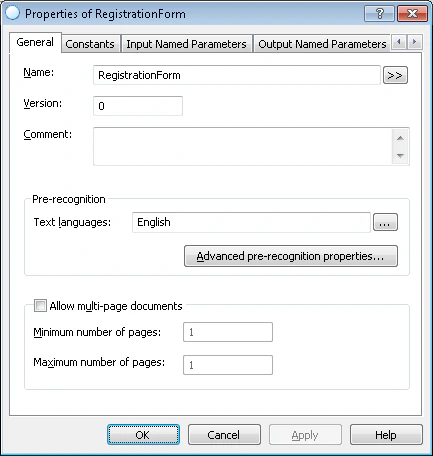
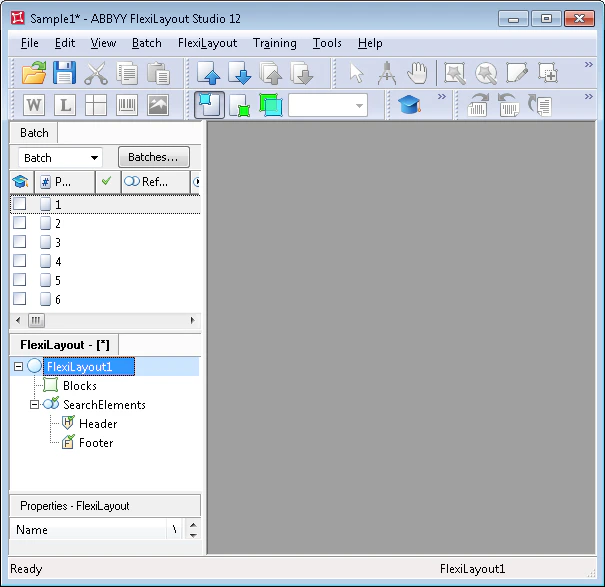
既定では、新しい FlexiLayout には FlexiLayout1 という名前が付けられます (FlexiLayout のプロパティ ダイアログの FlexiLayout タブを参照) 。
使いやすさのため、FlexiLayout の名前を変更して、わかりやすい名前を付けることをお勧めします。FlexiLayout に付けた名前は、その FlexiLayout を基に FlexiCapture FlexiLayout を作成した後、ABBYY FlexiCapture にも表示されます。 FlexiLayout のプロパティを設定するには (FlexiLayout の名前もここで設定します) :
  1. FlexiLayout の名前 (つまり FlexiLayout1) をダブルクリックするか、FlexiLayout を右クリックし、ショートカットメニューで [Properties…] を選択します。
  2. Name field に、FlexiLayout の新しい名前 (たとえば RegistrationForm) を入力します。
  3. 事前認識パラメーターを指定します:
    • Text languages リストで、事前認識言語として English を選択します (文書には英語のテキストが含まれています) 。
    • Text type グループで Typographic を選択します (これは既定の設定です) 。この例では、ドットマトリクス プリンターやタイプライターは文書の記入に使用されないものとします。
    • Mode。処理する画像の品質に応じて、Fast または Normal の事前認識モードを選択できます。サンプル画像は高品質で、ノイズがなく、小さな文字もほとんど含まれていないため、Fast mode を選択します。これにより、FlexiLayout Studio で FlexiLayout を作成するときも、FlexiCapture で処理するときも、事前認識を高速化できます。
複数ページのパラメーター – この文書は 1 ページです。そのため、Minimum number of pages に 1、Maximum number of pages に 1 を指定します。
文書の開始位置と終了位置を指定する必要はないため、FlexiLayout の要素リストから事前定義された Header 要素と Footer 要素を削除できます。
FlexiLayout に Header 要素と Footer 要素を追加すると、プログラムが文書の開始位置と終了位置を検出しやすくなります。FlexiLayout のマッチング時に Header 要素と Footer 要素の両方が見つからない場合、プログラムは文書分割に FlexiLayout で指定された最大ページ数を使用します。この例の文書では、最大ページ数として 1 を指定しています。