
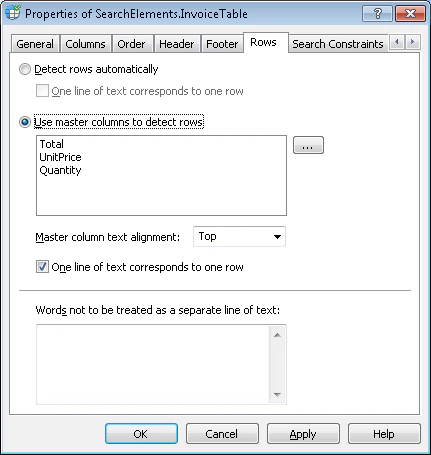
行を自動的に検出
行を自動的に検出するには、[行を自動的に検出] オプションを選択します。プログラムは、すべての列にある黒い区切り線と白い余白に基づいて、行を区切ります。 各テキスト行を1つの行としてマークするには、[テキストの1行を1つの行に対応させる] を選択します。マスター列を使用して行を検出する
テーブルに、そのデータによってテーブルをどのように行に分割するかが定義される列がある場合は、[マスター列を使用して行を検出する] オプションを選択し、マスター列 の一覧で列を指定します。画像内で最初に見つかった マスター列 が、テーブルの行の検出に使用されます。 マスター列は、その行を基準に残りの列を行に分割するために使用される列です。列の構成は画像ごとに異なる場合があるため、マスター列の一覧には想定されるすべてのバリエーションを含める必要があります。マスター列の一覧を作成する
1
[Select Master Columns] ダイアログを開く
マスター列を使用して行を検出する オプションの横にある  ボタンをクリックします。
ボタンをクリックします。2
列を選択して順序を設定する
Select Master Columns ダイアログで、次の操作を行います。
- List1 一覧から必要な列を選択し、
 をクリックします。選択した列の名前が List2 一覧に表示されます。
  ボタンと
ボタンと  ボタンを使用して、列を優先順位順に並べ替えます。プログラムが画像上で最初に見つけた列が、行の検出に使用されます。
3
選択を適用する
OK をクリックして、選択した列を マスター列を使用して行を検出する の一覧に表示します。
マスター列の一覧を編集する
1
[Select Master Columns] ダイアログを開く
をクリックします。2
一覧を変更する
、 、
、 、、および ボタンを使用して、List2 一覧に必要な変更を加えます。