メインコンテンツへスキップ
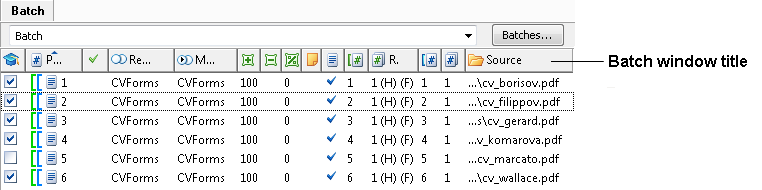
バッチウィンドウには、FlexiLayout の作成または微調整のために収集された画像のテーブルが表示されます。 このテーブルの各列には、各画像に対して実行された操作に関する情報が表示されます。

複数のバッチを扱う

プロジェクト内のすべてのバッチ内のすべての画像には、同じ FlexiLayout/分類器が使用されます。
ABBYY FlexiLayout Studio では、1 つのプロジェクト内で複数のバッチを扱えます。これにより、異なるソースからの画像をグループ分けし、各グループを個別に処理できます。 既定では、新しいプロジェクトには 1 つのバッチが含まれています。プロジェクト内に少なくとも 1 つのバッチが残っていれば、バッチの追加、削除、編集を行えます。

バッチの作成と編集

新しいバッチを作成するか、既存のバッチを編集するには、BatchメニューのBatches…をクリックするか、BatchペインのBatchesボタンをクリックして、Batchesダイアログを開きます。Batchesダイアログには、既存のすべてのバッチの一覧と、各バッチに関する次の情報が表示されます。
  • Name – バッチの名前
  • Path – バッチに関する情報が保存されているフォルダーの名前 (このフォルダーのフルパスはバッチのプロパティに表示されます)
  • Comment – ユーザーによるコメント
  • Total Pages – バッチ内のページ数
  • Created – バッチが作成された日時
  • Modified – バッチに最後に変更が加えられた日時

バッチのプロパティ

バッチのプロパティダイアログを開くには、Edit ボタンをクリックします。 General タブには、次の情報があります。
  • 名前 – バッチの名前
  • コメント – ユーザーによるコメント
  • バッチ パス – バッチに関するすべての情報が含まれているフォルダーへのフルパス (このパスはクリップボードにコピーできます)
  • 事前認識 – バッチの事前認識パラメーター
既定では、プロジェクト設定はプロジェクト内のすべてのバッチに適用されます。
バッチには、名前付きパラメーターを設定することもできます。これらは、バッチのプロパティダイアログの 名前付きパラメーター タブで作成および編集できます。

バッチの管理

Batch ペインのドロップダウンリストを使うか、Batches ダイアログでバッチを選択すると、バッチを切り替えられます。 また、画像をあるバッチから別のバッチに移動することもできます。移動するには、画像を右クリックしてショートカットメニューの Move Pages to Batch… を選択するか、Batch メニューの Move Selected Pages to Another Batch をクリックします。
ウィンドウのタイトル (“Batch”) を右クリックすると、テーブルの列幅の調整や列の表示・非表示を切り替えるためのショートカットメニューが表示されます。
  • 列幅を合わせる は、列内で最も長い field に合わせて列幅を調整します。
  • Fit All Columns Width は、各列に含まれる最も長いfieldの幅に合わせて、各列の幅を調整します。
ショートカットメニューには、バッチに含まれるページで利用可能なプロパティがすべて表示されます。
  • 「学習に使用」は、そのページを学習に使用するかどうかを示します。
  • Page No. にはページ番号が表示されます。
  • Analyzed は、FlexiLayout がページに適用されたかどうかを示します。
  • Reference Alternative では、参照用の FlexiLayout の代替レイアウトが表示されます。
  • Matched Alternative には、そのページに適用されている FlexiLayout の名前が表示されます。
  • Excess Areas には、FlexiLayout の適用時に検出されたものの Reference layout には存在しない Blocks の総面積が、Reference layout 内のすべての Blocks の総面積に占める割合 (%) が表示されます。
  • Missing Areas は、FlexiLayout の適用時に画像上で見つからなかった Reference layout のレイアウトブロックの総面積が、Reference layout 内のすべてのブロックの総面積に占める割合 (パーセント) を示します。
  • マッチ品質 – 適用された領域が参照領域と 90% を超えて一致するすべての field の割合 (パーセント) 。これは、FlexiLayout がページにどの程度適切に一致しているかを示す指標です。テキストブロックの場合、この割合は正しく検出された文字数に基づいて計算されます。それ以外のすべての field では、この割合は対応する認識オブジェクトの面積に基づいて計算されます。
  • Commentには、画像に追加したコメントが表示されます。
  • Pre-recognized は、pre-recognition が実行済みかどうかを示します。
  • ソース PDF の有無は、テキストレイヤーを使用するかどうかを示します。
  • 参照ドキュメント番号には、参照アセンブリに従ってそのページを割り当てるべきドキュメントの番号が表示されます。
  • 参照シーケンス番号には、参照アセンブリに基づいてそのページに割り当てられるべき、文書内のページ番号が表示されます。ページに Header 要素が必要な場合は番号の後に (H)、Footer 要素が必要な場合は (F) が付きます。
  • Matched Document Number には、FlexiLayout の適用時にそのページが割り当てられたドキュメント番号が表示されます。
  • Matched Sequence Number には、FlexiLayout の適用時にそのページに割り当てられた番号が表示されます。ページ上で Header 要素が見つかった場合はその番号の後に (H) が、Footer 要素が見つかった場合は (F) が付きます。
  • Source には、画像のソースファイルのパスが表示されます。
  • Set Filter は、列の値でページをフィルターします。フィルター条件として値が使われている列名には、 が表示されます。すべての列をフィルターに使用できるわけではありません。フィルターをリセットするには、列名を右クリックし、ショートカットメニューで Reset filter を選択します。 注。 複数の値や列をフィルター条件として使用できます。その場合、いずれか1つでも条件を満たさないページは非表示になります。この機能は、Analyzed、Reference Alternative、Matched Alternative、Reference Document Number、Reference Sequence Number、Matched Document Number、Matched Sequence Number、および Source で使用できます。
  • Training Layout State は、ドキュメントが FlexiLayout にどの程度一致しているかを示し、たとえばドキュメントに含まれる field や参照要素のセットが異なる場合に、マークアップが完全でないページを見つけやすくします。Training Layout State アイテムはトレーニングモードでのみ使用でき、トレーニングセット内のページの状態のみを表示します。
    • 要素が1つもマークされていません: ページ上でfieldまたは参照要素が1つもマークされていません。
    • 未マークの要素があります: ページに未マークのfieldや参照要素が含まれています。未マークの要素の一部は、欠落として分類されていません。
    • 未マークの必須要素があります: 必須要素がページ上でマークされていません。
    • すべての要素がマークされています: すべての要素がマークされており、未マークの要素は欠落として分類されています。
    • 参照クラスが設定されていません: 学習ページに参照クラスが指定されていません。
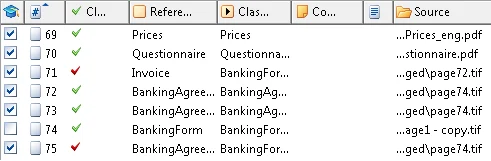
  • Fit Column Width は、列の幅を最も長い field に合わせます。
  • Fit All Columns Width は、各列の幅を、その列に含まれる最も長い field の幅に合わせます。
  • Use for Training は、そのページを学習に使用するかどうかを示します。
  • Page No. は、ページ番号を表示します。
  • Classification Fidelity は、Classification Result 列の値が Reference Class 列の値と一致するかどうかを示します。
  • Reference Class は、参照分類結果を表示します。
  • Classification Result は、分類結果 (テキスト文字列) を表示します。
  • Comment は、画像に追加されたコメントを表示します。
  • Pre-recognized は、事前認識が実行されたかどうかを示します。
  • Source は、画像のソースファイルのパスを表示します。
  • Set Filter は、列の値でページを絞り込みます。絞り込み条件として使用されている列名には、 が付きます。すべての列を絞り込みに使用できるわけではありません。絞り込みを解除するには、列名を右クリックし、ショートカットメニューで Reset filter を選択します。 注。 複数の値や列を絞り込み条件として使用できます。その場合、いずれか 1 つでも条件を満たさないページは非表示になります。この機能は、Classification Fidelity、Reference Class、Classification Result、および Source で使用できます。
ショートカットメニューで列名をクリックすると、その列の表示と非表示を切り替えられます。表示されている列名の横には印が表示されます。バッチウィンドウには、少なくとも 1 つの列が表示されている必要があり、最後に残った表示列は非表示にできません。列の幅と位置は、マウスを使って変更することもできます。幅を変更するには、列の端を目的の幅になるまでドラッグします。列の幅を 0 にすると、その列は非表示になります。注。 ショートカットメニューの内容は状況によって異なる場合があります。たとえば、FlexiLayout のプロパティで Allow multipage documents パラメーターが false に設定されている場合、複数ページのドキュメントに関連するコマンドはショートカットメニューで使用できません。プロジェクトに代替候補が 1 つしかない場合、Match Selected Alternative アイテムはショートカットメニューに表示されません。
ツールヒントは、グラフィカルユーザーインターフェースの要素にマウスポインターを合わせたときに表示される小さなウィンドウで、その要素の簡単な説明が示されます。インターフェイス要素のツールヒントは変わることがあります。たとえば、Analyzed 列の アイコンのツールヒントは、ページの状態に応じて “Matching assembling differs from etalon” または “Matched with no reference alternative” になります。
Batches のショートカットメニューにあるコマンドの詳細については、画像のショートカットメニューの記事を参照してください。