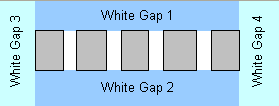
文書上で検索対象となる data field が「枠付き文字」または「個別の枠付き文字」タイプである場合、このような field の境界をセパレーターに基づいて検索するのは非常に複雑になることがあり、特にそのような field の名前が利用できない場合や認識の信頼性が低い場合には、要素の記述が煩雑になりがちです。さらに、block にはこれらの field だけでなく、枠全体も含まれていることが非常に重要です。セパレーターの線が細い場合、印刷がかすれていたり、スキャン時に消失したりすることがあります。そのような場合は、White Gap 要素を使用して境界を検索します。このような field の境界は、block の Properties ダイアログの Expression field で、特別な FlexiLayout language を使用して記述します。field の上境界は上側の white gap の下端、下境界は下側の white gap の上端、右境界は右側の white gap の左境界、左境界は左側の white gap の右境界として記述できます。テスト画像とテスト済みの FlexiLayout を含む FlexiLayout Studio プロジェクトは、%public%\ABBYY\FlexiCapture\12.0\Samples\FLS\Tips and Tricks にあります。
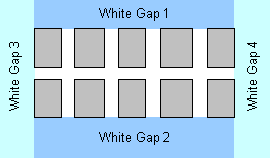
文書上で検索対象となる data field が複数行の field で、「枠付き文字」または「個別の枠付き文字」タイプの marking を持ち、各行が gap で区切られていない場合は、White Gap 要素を使用して上、下、右、左の境界を検索する必要があります。その後、各行の検索は Expression field で特別なアルゴリズムとして指定する必要があります。この例では、各行の高さは field 全体の高さを 2 で割ることで計算できます。
このページは役に立ちましたか?
Assistant
Responses are generated using AI and may contain mistakes.