メインコンテンツへスキップ
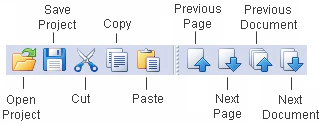
Standard ツールバーには、FlexiLayout の作成、オープン、保存などの標準コマンドに対応するボタンが配置されています。Standard ツールバーのボタン:
ボタン説明
開くOpen Project ダイアログを開き、開くプロジェクトファイルを選択します。
保存現在のプロジェクトを保存します。
切り取り選択した内容を削除して、クリップボードに格納します。
コピー選択した内容 (Properties ウィンドウのテキスト、Image ウィンドウのブロック、Batch ウィンドウのページ、FlexiLayout ウィンドウのブロックまたは要素) をクリップボードにコピーします。
貼り付けクリップボードの内容を貼り付けます。
前のページプロジェクト内の前のページを開きます。
次のページプロジェクト内の次のページを開きます。
前の文書プロジェクト内の前の文書を開きます。
次の文書プロジェクト内の次の文書を開きます。
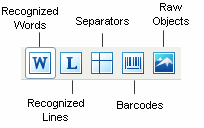
Extracted Objects ツールバーには、事前認識で検出されたオブジェクトの表示/非表示を切り替えるためのボタンがあります。Extracted Objects ツールバーのボタン:
ボタン説明
Recognized Words事前認識で Text として分類されたオブジェクトのみを表示します。
Recognized Lines事前認識で Recognized Lines として分類されたオブジェクトのみを表示します。
Separators事前認識で Separators として分類されたオブジェクトのみを表示します。
Barcodes事前認識で Barcodes として分類されたオブジェクトのみを表示します。
Raw Objects事前認識でプログラムが分類できたオブジェクトのみを表示します。
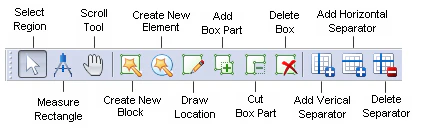
ブロック描画ツール ツールバーには、Reference layoutを編集するためのボタンがあります。ブロック描画ツール ツールバーのボタン:

ボタン

説明

領域の選択

画像上の領域を選択し、選択したブロックを移動します。

ブロックが小さすぎると移動できないことがあります。これは、ブロックの境界同士が非常に近く、境界にマウス ポインターを合わせると “サイズ変更” モードがアクティブになるためです。このようなブロックを移動するには、Ctrl キーを押したままにします。

矩形の測定

画像上のオブジェクトの座標とサイズを検出し、クリップボードにコピーします。

現在の画像上のオブジェクトを測定するには、測定ツールをアクティブ化し、測定する矩形領域を選択します。領域の一方の角を右クリックし、対角線上の反対側の角までマウスをドラッグして、マウス ボタンを離します。測定ツールのダイアログには、測定したオブジェクトの座標と幅および高さが、ユーザー定義の単位で表示されます。

測定ツールのダイアログで Automatically copy results to Clipboard を選択すると、矩形の座標がクリップボードにコピーされます。これにより、たとえば任意の要素の Properties ダイアログにある Search Constraints タブに簡単に貼り付けて、その検索領域を定義できます。

スクロール ツール

Image ウィンドウ内の画像をスクロールします。

Create Element

新しいブロックまたは要素を作成し、事前に認識された画像に基づいてそのプロパティを指定できるようにします。

Location の描画

選択したブロックまたは要素に対応する領域を画像上に描画します。

注。 このボタンは、Reference layout モードとトレーニング モードで使用できます。

ブロック部分の追加

選択した領域に矩形領域を追加します。

注。 このボタンは、Reference layout モードとトレーニング モードで使用できます。

ブロック部分の切り取り

選択した領域から矩形領域を切り取ります。

注。 このボタンは、Reference layout モードとトレーニング モードで使用できます。

ボックスの削除

画像からブロックまたは要素を削除します。

注。 このボタンは、Reference layout モードとトレーニング モードで使用できます。

垂直区切り線の追加

選択した テーブル ブロックに垂直区切り線を追加します。

注。 このボタンは、Reference layout モードとトレーニング モードで使用できます。

水平区切り線の追加

選択した テーブル ブロックに水平区切り線を追加します。

注。 このボタンは、Reference layout モードとトレーニング モードで使用できます。

区切り線の削除

選択した テーブル ブロックから区切り線を削除します。

注。 このボタンは、Reference layout モードとトレーニング モードで使用できます。

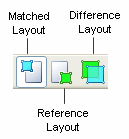
Layout ツールバーには、テスト画像をさまざまなモードで表示するためのボタンがあります。Layout ツールバーのボタン:
Button説明
Matched layout画像を Matched layout モードで表示します。右側の矢印を使用して、表示するオブジェクト (blocks、elements、またはその両方) を選択します。
Reference layout画像を Reference layout モードで表示します。
Difference layout画像を Difference layout モードで表示します。
Image Tools ツールバーには、選択した画像の回転や拡大縮小などの標準コマンドに対応するボタンがあります。Image Tool ツールバーのボタン:
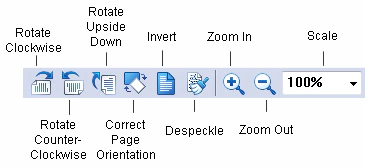
Button説明
Rotate Clockwise画像を時計回りに 90° 回転します。
Rotate Counter-Clockwise画像を反時計回りに 90° 回転します。
Rotate Upside Down画像を 180° 回転します。
Correct Page Orientationページの向きを自動補正します。正しい向きは、選択した事前認識言語と、Optionsダイアログ (Tools → Options) で行った設定に基づいて自動的に選択されます。
Invert画像を反転します (黒を白に、白を黒にします) 。
Despeckle画像から余分なドットを除去します。
Zoom In画像を 2 倍に拡大します。
Zoom Out画像を 2 分の 1 に縮小します。
Scale画像を拡大縮小します。
注。 画像操作を実行すると、事前認識と FlexiLayout マッチングの結果はすべて削除されます。画像を回転または反転すると、Reference Layout も削除されます。