
メインコンテンツへスキップ
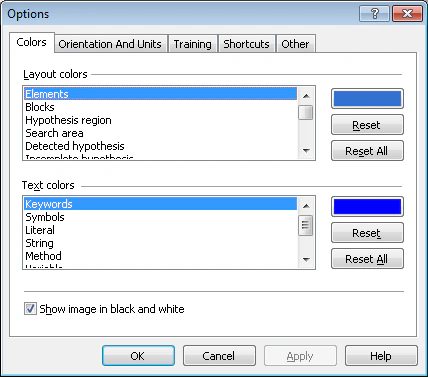
このダイアログでは、オブジェクトの色、字句の強調表示、ページの向きの候補、プログラムで使用する単位、FlexiLayout の学習時に使用する設定、そのほかのオプションを選択できます。Tools → Options… を選択するか、F12 キーを押すと、Options ダイアログを開けます。

Layout colors グループ


プログラム内のオブジェクト (要素、仮説、検索領域など) の色を選択します。目的のオブジェクトを選択し、色ボタンをクリックして、パレットから目的の色を選択します。

Reset ボタンと Reset All ボタン

Reset をクリックすると、そのオブジェクトのデフォルトの色が選択されます。

Reset All をクリックすると、すべてのオブジェクトのデフォルトの色が選択されます。

テキストの色グループ


コード内の字句 (キーワード、変数、コメントなど) の色を選択します。対象の項目を選択し、色ボタンをクリックして、パレットから目的の色を選択します。

Reset ボタンと Reset All ボタン

Reset をクリックすると、オブジェクトの色が既定の色に戻ります。

Reset All をクリックすると、すべてのオブジェクトの色が既定の色に戻ります。

画像を白黒で表示

このオプションを選択すると、カラー画像が白黒で表示されます。このオプションをオフにすると、カラー画像で表示されます。

向き補正グループ

ページの向きの補正

バッチ内のページで想定される向きを選択します。選択した事前認識 言語に基づいてページの向きを自動的に補正するには、Image → 向きを補正 を選択します。どのオプションも選択しない場合、向きは自動的に補正されません。ページの向きとして選択できる項目は次のとおりです。

  • 180°回転 - バッチに180°回転したページが含まれる可能性がある場合に選択します
  • 時計回りに90°回転 - バッチに時計回りに90°回転したページが含まれる可能性がある場合に選択します
  • 反時計回りに90°回転 - バッチに反時計回りに90°回転したページが含まれる可能性がある場合に選択します

Units」グループ


プログラムで使用する単位 (ドット、センチメートル、ミリメートル、ポイント、インチ) を選択します。このダイアログで選択した単位は、すべての測定値 (要素のサイズ、距離) に適用されます。

ナビゲーション グループ


FlexiLayout を学習する際に使用するナビゲーション モードを選択します。次を含むページに移動できます。

  • マークされていない任意の要素
  • マークされていない任意の field
  • マークされていない任意の静的要素
  • マークされていない選択済みの要素

ドラフトレイアウト予測グループ

ナビゲーション時にレイアウトを自動予測

このオプションを選択すると、ナビゲーション時にドラフトレイアウトの照合を行います。

バッチ予測時にfieldの既存の領域を置き換える

このオプションを選択すると、ドラフトレイアウトのマッチング時に、画像上の既存のボックスが削除されます。

テンプレート生成 グループ

学習時に、代替レイアウトの識別子を自動的に作成できるようにします。

このタブでは、特定のコマンドに対するキーボードショートカットを設定できます。既存のキーボードショートカットを変更することもできます。

カテゴリ (ドロップダウンリスト)

すべてのコマンドカテゴリの一覧が表示されます。カテゴリを選択すると、そのカテゴリ内のすべてのコマンドが表示されます。コマンドリスト内の既存のコマンドをすべて表示するには、すべてのコマンドを選択します。

通常、カテゴリ名は、そのカテゴリのコマンドを含むメニュー項目の名前と一致します。要素ツリーカテゴリには、flexible layout プロジェクトの場合は FlexiLayout メニューのコマンドが、分類器プロジェクトの場合は Classifier メニュー項目のコマンドが含まれます。

選択したカテゴリに含まれるすべてのコマンドの一覧です。Action 列にはコマンド名が、HotKey 列にはコマンドに割り当てられたキーボード ショートカットの 1 つが表示されます。各コマンドには複数のキーボードショートカットを割り当てることができます。

コマンドを名前またはキーボードショートカットで並べ替えるには、Action 列または HotKey 列の見出しをクリックします。

現在のショートカットボックス

コマンドを選択すると、そのコマンドに割り当てられているキーボードショートカットがすべて、右側の現在のショートカットボックスに表示されます。

Description エリア

このエリアには、選択したコマンドの簡単な説明が表示されます。

Press new shortcut key ボックス

このボックスでは、コマンドのキーボードショートカットを入力します。

キーボードショートカットを指定するには、次の操作を行います。

  • Press new shortcut key ボックスをクリックします
  • キーボードで目的のキー、またはキーの組み合わせを押します
  • 押したキーまたはキーの組み合わせをコマンドに割り当てるには、Assign ボタンをクリックします。
  • キーボードショートカットを削除するには、 Backspaсe キーを押します。

すでに別のコマンドで使用されているキーボードショートカットを割り当てようとすると、そのキーボードショートカットがすでに割り当てられているコマンド名を含むメッセージが 表示されます。キーボードショートカットを再割り当てするには Yes をクリックし、取り消すには No をクリックします。

注記。 同時に使用可能にならないコマンドどうしであれば、1 つのキーボードショートカットを複数のコマンドに割り当てることができます。たとえば、学習モードの Match, Classify, および Generate Alternatives コマンドには、既定で Ctrl+E が割り当てられています。

注記。 一部のキーボードショートカットは特定のコマンド用に予約されているため、ほかのコマンドには割り当てられません。たとえば、Ctrl+A, Ctrl+C, Ctrl+V, Ctrl+X, Ctrl+Y, Ctrl+Z, Ctrl+Ins, Shift+Ins および Del です。

すべてのコマンドのキーボードショートカットを既定値に戻します。

キーボードショートカットを削除します。

選択したコマンドのキーボード ショートカットを既定値にリセットします。既定のショートカットが別のコマンドのキーボード ショートカットと重複する場合は、どちらか一方の ショートカットを変更するよう求められます。

選択したコマンドにキーボードショートカットを割り当てます。

Export グループ


エクスポート時にバージョンを自動的にインクリメントするには、該当するオプションを選択します。

高度なコードグループ


詳細タブの各fieldの最大文字数。

検索領域グループ


画像上に検索領域を表示するには、該当するオプションを選択します。

事前認識領域グループ


画像上に検索領域を表示するには、該当するオプションを選択します。

外観グループ


プログラムで大きいツールバーを使用するには、該当するオプションを選択します。このオプションを有効にするには、プログラムを再起動する必要があります。