
- Character String 要素の Properties ダイアログから: Character String タブで、
 ボタンをクリックします。
 - メインメニューから Tools → あいまい区間エディタ… を選択します。
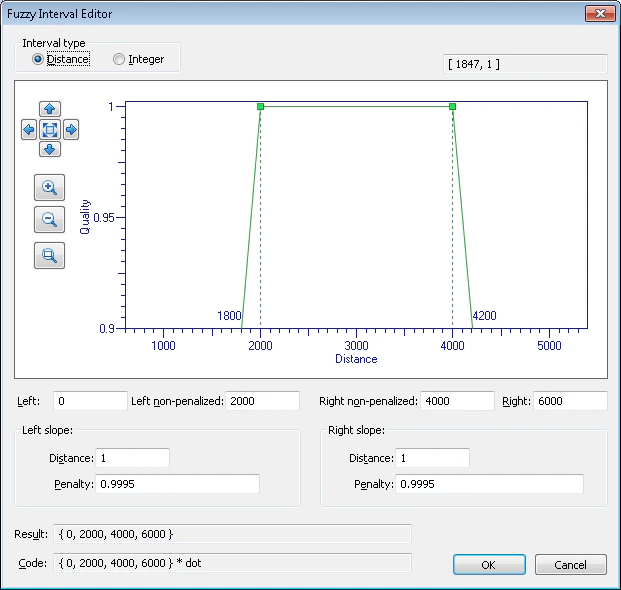
グラフの軸と座標
あいまい区間エディタ には、ファジー区間がグラフ形式で表示されます。縦軸は仮説の品質を、横軸は線形寸法または文字数を表します。ファジー区間の境界線が横軸と交わる点の座標もグラフ上に表示されます。グラフの拡大/縮小と移動
“Zoom in” ボタンと “Zoom out” ボタンでは、横方向と縦方向の縮尺が同期して変更されます。また、Zoom selected area ボタンを使用して、選択した画像領域を拡大することもできます。


 ボタンを使うと、領域を対応する方向に移動できます。区間を表示領域に収めるには、
 をクリックします。
区間を指定する
グラフの下にあるfieldには、区間の数値が表示されます。区間は、マウスでグラフを編集して指定することも、対応するfieldに数値を入力して指定することもできます。 ビジュアルあいまい区間エディタには、2 つのモードがあります。- Distance – 小数を含めることができる単位のファジー区間。Interval type で Distance を選択します。
- Integer – 文字数で表す string の長さなど、正の整数のファジー区間。Interval type で Integer を選択します。
Character String 要素の Properties ダイアログからあいまい区間エディタを開くと、エディタを呼び出した field に応じて、2 つのモードのいずれかが自動的に選択されます。
グラフの編集
マウスで緑色のマーカーを左右に動かすことで、区間を変更できます。傾きの角度を変更することもできます。なお、いくつかの制限があります。たとえば、左のマーカーを右のマーカーより右へ移動することはできません。対応する数値は、グラフの下のfieldに表示されます。数値を直接変更する
これらのフィールドは、プログラムにおけるファジー区間の表現に対応しています。
傾きを変更すると、非減点点は変わらず、対応する極値点が移動します。極値点または非減点点を変更すると、対応する傾きが変わります。いずれかのフィールドを編集すると、それに応じてグラフと関連するフィールドの値が更新されます。