
編集できないParameter

単一行テキスト

複数行テキスト

 ボタンが表示されます。複数行Parameterを編集するには、 ボタンをクリックしてテキストエディターを開きます。値は、再度 ボタンをクリックしたとき、または別のインターフェイス要素をクリックしたときに設定されます。
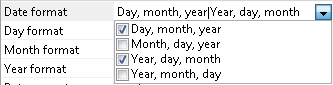
ドロップダウンリスト

複合Parameter
整数

数値
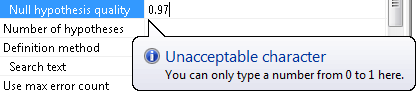
パーセンテージ

カスタム単位での距離
このエディターは数値エディターとまったく同じです。測定単位を変更すると、値も更新されます。FlexiLayout 要素
 ボタンをクリックします。ツリーノードを選択できるダイアログが開きます。正しくない要素名は無視されます。
ファイル
 ボタンをクリックします。ファイルを選択できるダイアログが開きます。手動で指定した値は検証されません。
認識言語
 ボタンをクリックします。認識言語を選択できるダイアログが開きます。テキストボックスには縦線で区切られた言語が表示され、言語名を直接入力することもできます。無効な言語名は無視されます。
ファジー区間
 ボタンをクリックしてエディターを開きます。値は直接入力できます。新しい値やその形式は検証されず、正しくない値は無視されます。
認識領域
 ボタンをクリックします。認識領域のプロパティを指定できるダイアログが開きます。値は直接入力できません。
名前付きParameter
 ボタンをクリックすると、FlexiLayout、バッチ、またはページのプロパティ ダイアログが開き、そこで名前付きParameterを編集できます。詳しくは、名前付きParameterを参照してください。