
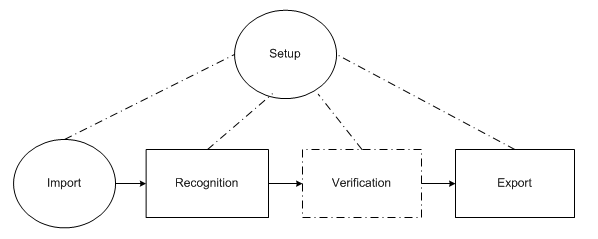
文書は複数のステージで処理されます。処理ステージでは、無人で処理される場合もあれば、Operator が関与する場合もあり、文書の変換が行われます。すべてのステージは所定の順序で並んでおり、文書が特定のステージに進む前に、それ以前のすべてのステージを正常に通過している必要があります。一般に、文書処理には次のステージが含まれます。画像の追加、Recognition、Verification、Export です。
各ステージでは、処理対象の文書一覧を含むタスクキューが作成されます。処理が進むにつれて、文書は最初のキュー (Recognition) から最後のキュー (Export) へと移動します。通常、キューは処理ステージに対応していますが、例外キューのような特別なキューもあります。ステージ
- 画像のインポート
画像は Hot Folders から自動的に取得することも、Scanning Station の Operator が追加することもできます。Scanning Operator は、文書をスキャンすることも、すでにスキャンした文書の画像をインポートすることもできます。プロセスを自動化するために (つまり、事前定義された設定を使用して、マウスを 1 回クリックするだけで画像を追加するために) 、Scanning Operator はスキャンプロファイルを作成できます。
- Recognition
Recognition キューは Processing Station で自動的に処理されます。
- Verification
Verification キューは Verification Station の Operator によって処理されます。
- Export
Export キューは Processing Station で自動的に処理されます。
大量に処理する場合は、Verification ステージをより小さなサブステージに分割でき、各 Operator が担当する操作数を減らせます。次の個別のキューを作成できます。
- Document Assembly Check
- Data Verification - 不確かな文字に対する group および field の検証、ならびに形式エラーの修正
- Verification - ルールチェックおよび Document ウィンドウのチェック
- Batch Integrity Check
- Export Confirmation
キューのタスクは、必要なアクセス権限を持つ Operator が処理します。
- Data Verification Operator - Data Verification Queue のみ
- Verification Operator - Data Verification、Verification、Document Assembly Check、Batch Integrity Check
- Senior Verification Operator - すべてのキュー
Data Verification Station では、Operator のアクセス権限に関係なく、Data Verification キューのタスクしか処理できません。
プロジェクトを選択すると、タスクを受け取ることができます。既定では、タスクは自動的に受け取られます。
ボタンをクリックするか、メインメニューで Task → 自動タスク受け取り を選択して、自動モードのオン/オフを切り替えます。自動モードがオフの場合は、
ボタンを使用してタスクを受け取ります。Data Verification Queue で利用可能なタスク数は、All Tasks Count 列に表示されます。
ボタンをクリックして更新します。データ検証中にタスクを管理することもできます。
- タスクを却下。タスクの作業を中止するには、メインメニューで Task → タスクを却下 を選択します。タスクを却下すると、変更を保存して他のオペレーター向けに公開することも、変更を保存せずに破棄することもできます。
- タスクを例外へ送信… タスクの作業中に予期しない状況が発生した場合は、メインメニューの Task → タスクを例外へ送信… を選択して、このタスクを例外キューに追加できます。
上級検証オペレーターは、一度に複数のタスクを別のステージに送ることができます。これを行うには、対応する表示モード (タスクの場合は Queues、バッチの場合は Batches) を有効にし、別のステージに送りたいバッチまたはタスクを選択して、そのいずれかを右クリックしてショートカットメニューを開くか、Tasks メニューを開いて、タスクを送る場合は タスクの送信先…、バッチを送る場合は 送信先… → ステージ をクリックします (または Ctrl+Alt+Q を押します) 。開いたダイアログで、タスクまたはバッチの送信先ステージ、オペレーター、および処理の優先度を指定します。目的のオペレーターが一覧にない場合は、選択したステージで選択したバッチタイプを処理するために必要な権限を、そのオペレーターがすべて持っているかどうかを確認してください。ドキュメントセットは、分割して別の処理ステージに転送することはできず、全体をまとめて移動する必要があります。ステージへの転送待ちのドキュメントが別のドキュメントセットに移動された場合、そのドキュメントはそのステージに転送されません。
処理ステージには名前と型があり、バッチタイプごとに個別に指定されます。異なるタイプのバッチを同じ処理ステージに同時に送信できるのは、その処理ステージとその型が選択内のすべてのバッチに対して指定されている場合に限られます。
文書は複数の段階を経て処理されます。処理段階では、無人で行われる場合もあれば、Operator が関与する場合もあり、文書が変換されます。すべての段階は特定の順序で配置されており、文書がある段階に進む前に、それ以前のすべての段階を正常に通過している必要があります。一般に、文書処理には次の段階が含まれます。画像の追加、認識、検証、エクスポートです。
各段階では、処理対象の文書一覧を含むタスクキューが作成されます。処理が進むにつれて、文書は最初のキュー (認識) から最後のキュー (エクスポート) へと移動します。通常、キューは処理段階に対応していますが、例外キューのような特別なキューもあります。
- 画像のインポート
画像は Hot Folders から自動的に取得することも、Scanning Station の Operator が追加することもできます。Scanning Operator は、文書をスキャンすることも、すでにスキャンされた文書の画像をインポートすることもできます。処理を自動化するために (つまり、事前定義された設定を使用して、マウスを 1 回クリックするだけで画像を追加するために) 、Scanning Operator はスキャン用プロファイルを作成できます。
- 認識
認識キューは Processing Station で自動的に処理されます。
- 検証
検証キューは Verification Station の Operator によって処理されます。
- エクスポート
エクスポートキューは Processing Station で自動的に処理されます。
処理量が多い場合は、検証段階をより小さな複数の下位段階に分割し、各 Operator の担当操作数を減らすことができます。次の個別のキューを作成できます。
- 文書アセンブリチェック
- データ検証 - 不確かな文字のグループおよび field の検証、ならびに書式エラーの修正
- 検証 - ルールチェックおよびドキュメント ウィンドウのチェック
- バッチ整合性チェック
- エクスポート確認
キュー内のタスクは、必要なアクセス権限を持つ Operators によって処理されます。
- データ検証 Operator - Data Verification Queue のみ
- 検証 Operator - Data Verification、Verification、Document Assembly Check、Batch Integrity Check
- 上級検証 Operator - すべてのキュー
Data Verification Station では、Operator のアクセス権限に関係なく、Data Verification キュー内のタスクのみを処理できます。
プロジェクトを選択すると、タスクを受け取ることができます。既定では、タスクは自動的に受け取られます。
ボタンをクリックするか、メインメニューで Task → Automatic Task Receive を選択して、自動モードのオン/オフを切り替えます。自動モードがオフの場合は、
ボタンを使ってタスクを受け取ります。Data Verification Queue で利用可能なタスク数は、All Tasks Count 列に表示されます。更新するには、
ボタンをクリックします。データ検証中にタスクを管理することもできます。
- Reject Task. タスクの作業を中止するには、メインメニューで Task → Reject Task を選択します。タスクを却下すると、変更内容を保存して他のオペレーター向けに公開することも、変更内容を保存せずに破棄することもできます。
- Send Task to Exceptions… タスクの作業中に想定外の状況が発生した場合は、メインメニューの Task → Send Task to Exceptions… を選択して、このタスクを例外キューに追加できます。
シニア検証オペレーターは、複数のタスクを一度に別のステージへ送ることができます。そのためには、対応する表示モード (タスクの場合は Queues、バッチの場合は Batches) を有効にし、別のステージへ送信したいバッチまたはタスクを選択して、そのいずれかを右クリックしてショートカットメニューを開くか、Tasks メニューを開いて Send tasks to… をクリックしてタスクを送信するか、Send to… → Stage をクリックしてバッチを送信します (または Ctrl+Alt+Q を押します) 。開いたダイアログで、タスクまたはバッチの送信先ステージ、オペレーター、処理優先度を指定します。目的のオペレーターが一覧に表示されない場合は、そのユーザーが、選択したステージで選択したバッチタイプを処理するために必要な権限をすべて持っているか確認してください。ドキュメントセットは一部だけを別の処理ステージに転送することはできず、全体をまとめて移動する必要があります。ステージへの転送待ちのドキュメントが別のドキュメントセットに移動された場合、そのドキュメントはそのステージへ転送されません。
処理ステージには名前と型があり、バッチタイプごとに個別に指定されます。選択したすべてのバッチについて、その処理ステージとその型が指定されている場合に限り、型の異なる Batches を同じ処理ステージへ同時に送信できます。