
Application Server が応答することを確認する
1
IIS のスタート ページを開く
Application Server がインストールされているマシンで、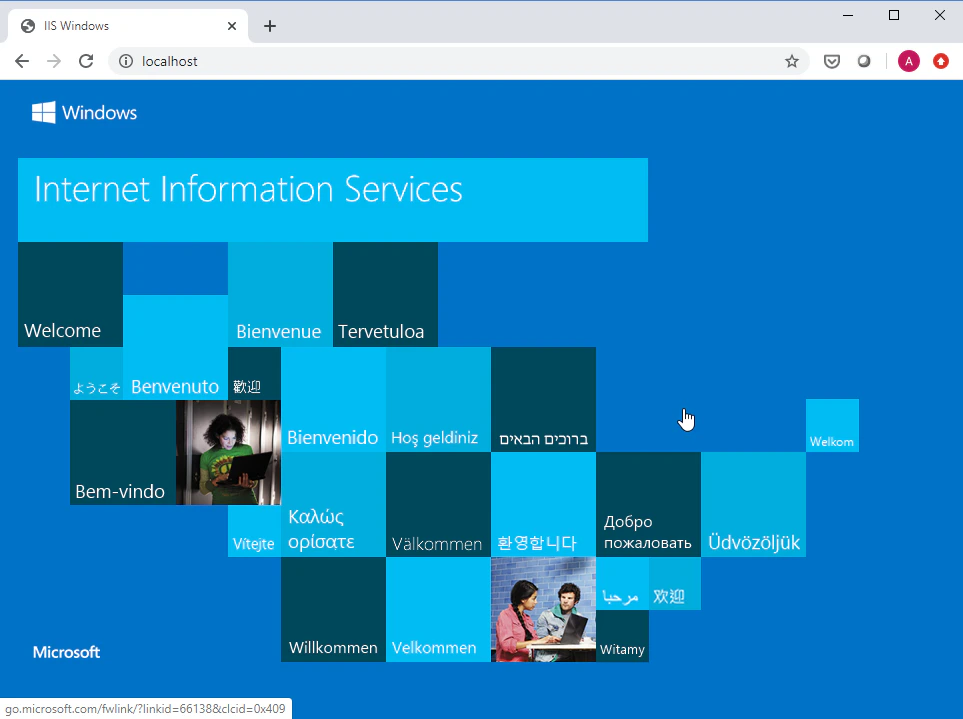
https://localhost または https://127.0.0.1 にアクセスします。IIS のスタート ページが表示されます。2
WSDL エンドポイントを開く
https://localhost/FlexiCapture12/Server/API/v1/WSDL にアクセスします。XML コードのページが表示されます。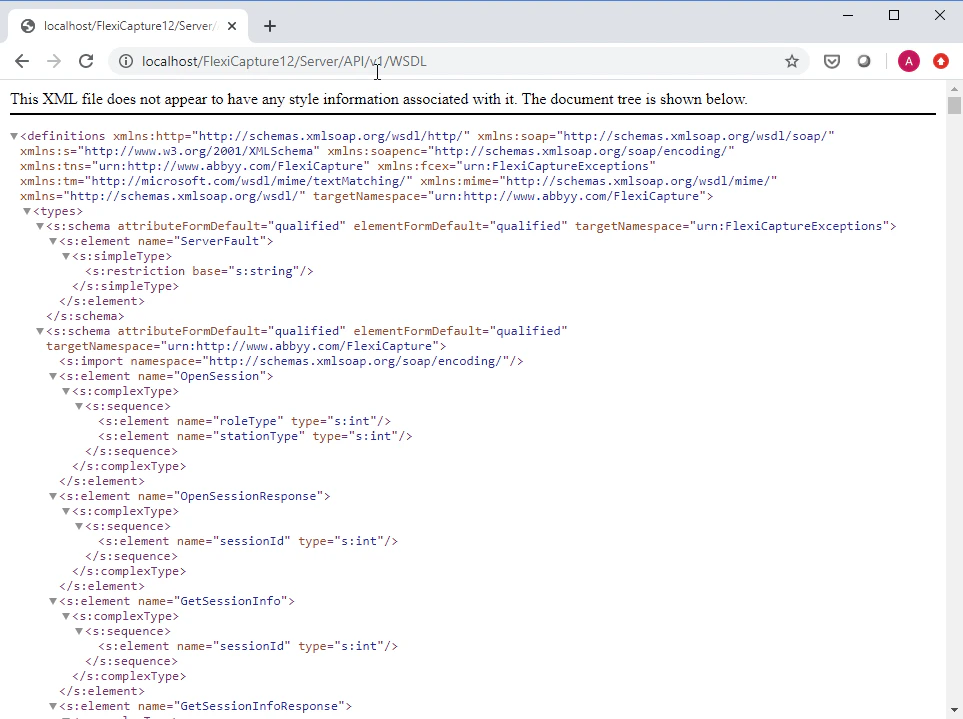
- IIS 設定で、Application Server が起動していることを確認します。
- マシンが最小システム要件を満たしていることを確認します。
- Application Server マシンのシステム ログにエラー メッセージがないか確認します。
C:\inetpub\wwwroot\FlexiCapture12\Server、C:\inetpub\wwwroot\FlexiCapture12、およびC:\inetpub\wwwrootにあるweb.configファイル- IIS のスタート ページを開こうとしたときに表示されたメッセージ
- システム ログのメッセージ
3
別のマシンから Application Server にアクセスする
Processing Station を実行しているマシンなど、別のマシンから
https://AppServer にアクセスします。このページが開かない場合、Application Server マシンへのアクセスがブロックされています。通常は、ファイアウォールまたはプロキシ設定の誤りが原因です。