
Processed ステータスのトランザクションに対してのみ実行されます。トランザクションを Get Result に渡す前に、まず Get Status を実行し、その出力を Status = "Processed" でフィルタしてください。
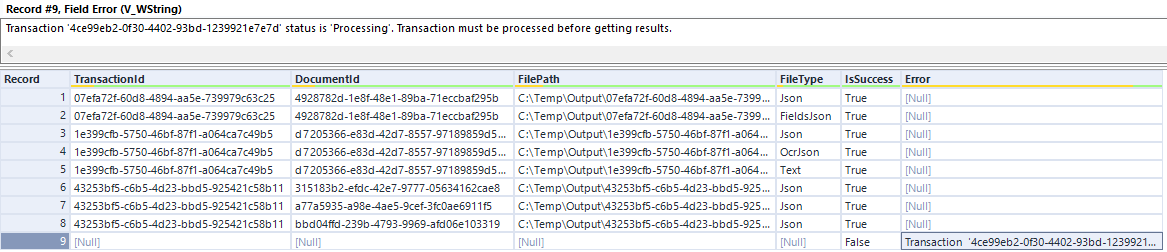
OutputPath 列で指定したフォルダー内には、トランザクションごとに、トランザクション識別子を名前とするサブフォルダーが作成されます。さらにそのサブフォルダー内には、トランザクションに含まれる Document ごとに、Document識別子をフォルダー名とするフォルダーが作成されます。各Documentフォルダーには、処理結果のファイルが格納されます。
パス長の制限により、出力フォルダーの絶対パスは 260 文字以内にする必要があります。この文字数には、Get Result ツールが作成するトランザクションフォルダー名およびDocumentフォルダー名 (それぞれ 36 文字) も含まれます。
Connection settings
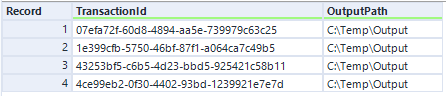
Get Result ツールには、接続の設定で説明されている Connection Settings が含まれています。Input アンカー
入力例:
出力アンカー
出力例:
Skill 別の結果ファイルの種類
利用できる結果ファイルは、Documentに適用した Skill によって異なります。
分類スキル、Document Skill、OCR Skill を使用する場合、トランザクションのすべての入力ファイルは Vantage 内で 1 つの Document に組み立てられます。Process Skill を使用する場合は、複数の結果Documentを取得できます。
既定では、Process Skill を使用すると、ABBYY Vantage はトランザクション内の入力ファイルごとに個別の Document を作成します。Documentの class が異なっていても、1 つのトランザクション内で処理されます。また、Process Skill 内の Assemble アクティビティを使用して、独自の Document assembly 設定を指定することもできます。