您可以透過移動欄位、變更群組中的欄位組合或調整欄位大小來變更資料表單的外觀。若要啟用編輯資料表單外觀所需的工具,請按一下工具列上的 Layout 按鈕。
透過使用滑鼠拖曳欄位,您可以執行下列操作:
- 重新排序欄位。
- 將欄位並排放在同一列中。
- 將現有欄位新增至非重複群組。
- 將欄位從一個非重複群組移到另一個非重複群組,或移到資料表單的根層。
- 重新排序核取記號群組中的核取記號。
欄位會排列在網格中。當您拖曳欄位時,將插入的位置會以藍色反白顯示。
在下列情況下,您無法將現有欄位新增至群組,或將欄位從群組移至資料表單的根層:
- 群組是重複群組。
- 群組或欄位是在 Advanced Designer 中建立的。
- 您正在編輯內建 skill 的複本,且該群組或欄位是從內建 skill 繼承而來。
在上述所有情況下,您仍可重新排序欄位。
重複群組的所有實例都具有相同的欄位順序和版面配置。
在資料表單上,Text 或 Barcode 欄位會以其最小寬度顯示,並展開以符合擷取值的寬度。您可以定義最大寬度,以防止欄位展開得過寬。如果擷取的值無法在已設定最大寬度的欄位中完全顯示,會出現水平捲軸來協助您檢視該值。
您可以在 Actions 窗格中,為選取的 Text、Barcode 和 Image 類型欄位設定最小與最大寬度。您也可以在資料表單上拖曳欄位的右邊界來調整其最小寬度。
縮排會定義欄位周圍邊距的寬度。在下列螢幕擷取畫面中,「New Field」欄位的縮排設定為 Normal,「New Field 2」欄位的縮排為 None,「New Field 3」欄位的縮排為 Large。
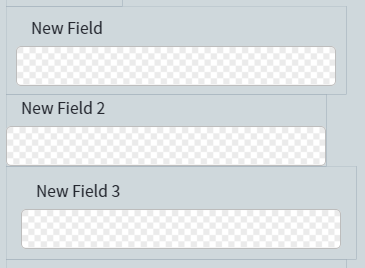 您可以為任何類型的欄位設定縮排。若要這麼做,請在資料表單上選取一個欄位,然後在 Actions 窗格的 Indentation 下拉式清單中選擇其中一個預先定義的值,或選擇 Custom 並手動定義每個邊距。
當啟用資料表單的編輯工具時,某些功能 (例如建立商業規則或訓練 skill) 將無法使用。若要停用編輯工具,請按一下工具列上的 Edit layout of fields。
