若要在文件中新增表格,請按一下工具列上的 Add Table 圖示。大小為 1 x 1 的表格會出現在資料表單中。
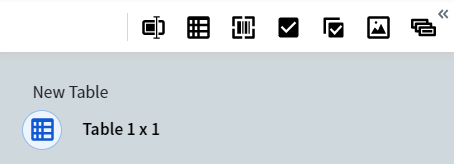 您可以在文件影像正下方的資料表單中直接管理此表格。若要開啟該表格,請執行下列其中一項操作:
- 按一下資料表單中表格名稱下方的圖示,不論目前是否已開啟其他表格。
- 按一下與此表格相關的文件區域。
您可以透過資料表單中表格名稱下方的圖示,判斷目前在文件影像正下方的資料表單中是哪一個表格處於開啟狀態。已開啟之表格名稱下方的圖示會以藍色顯示,並置於青色圓圈之中,如上圖所示。
您可以透過下列其中一種方式關閉表格:
- 按一下資料表單中目前已開啟之表格名稱下方的圖示。
- 在資料表單中按一下其他欄位。
- 在欄或列的下拉式功能表中選取 Close table。
- 在表格功能表中選取 Close table (位於表格左上角的圖示) 。
使用游標選取對應的表格儲存格,然後在文件影像上指定一個區域。該區域應包含需要擷取至所選儲存格的資料。您也可以在指定第一個區域後,立即在影像上再指定一個額外區域。這會在表格末端建立一個新欄,並將該區域中的資料擷取到此欄的第一個儲存格中。您也可以使用 Create column 和 Create row 按鈕手動新增欄與列。
手動新增列或欄不會影響游標的位置。若要移至新的儲存格,您需要手動選取它。
從長表格中擷取資料時,一次最多僅能處理 10 個頁面。如有需要,請對較下方的列重複執行該指令。
