
- 在文件影像上指定欄位區域:按一下欄位的值 (游標移過時會以綠色反白) ,或在欄位值周圍框選一個矩形區域。之後,新欄位會出現在資料表單中。您可以在資料表單中按兩下欄位名稱,或在欄位屬性中按一下欄位名稱來修改它。按三下可選取整個名稱。若要開啟欄位屬性,請按一下 Field options 按鈕。
- 也可以先在工具列上按一下 Add Field,將新欄位新增到資料表單,然後在影像上框選欄位區域。這會將所選區域內偵測到的資料指定為資料表單中該欄位的值。
新增具有多個區域的文字欄位
- 某些欄位值可能從一行文字開始並在另一行結束。
- 某些欄位值可能從一個頁面開始並在另一個頁面結束。
- 使用上述方法之一新增欄位。
- 按住 Shift 鍵,為已新增的欄位選取其他區域。
- 位於不同頁面上
- 位於欄位的另一個區域之內 (在此情況下,內部區域會以較深的顏色醒目顯示,當其取得焦點時,則會以黃色醒目顯示) 。
文字欄位的一般屬性
- 欄位名稱。在特定技能中欄位的唯一名稱。欄位名稱不得包含句點、逗號、斜線、冒號、星號、問號、引號、小於符號、大於符號或垂直線等特殊字元。欄位名稱允許的最大長度為 90 個字元。
- 資料型別。欄位所包含的資料類型。這是文字欄位中極為重要的參數,因為它會影響辨識的準確性。每種資料類型都有其對欄位值的限制條件,藉此縮小每個字元可能的取值範圍,讓資料擷取更加精確。
| Data type | Description |
|---|---|
| Text | 可包含拉丁字母、西里爾字母、數字、表意文字和特殊字元。 |
| Date | 任何格式的日期和時間。可用作分隔符號的字元包括:句點 (.)、空格 ( )、連字號 (-)、反斜線 () 和正斜線 (/)。 |
| Number | 可包含數字、小數分隔符號以及百分比字元 (%)。可用作小數分隔符號的字元包括:句點 (.)、逗號 (,)、連字號 (-)、等號 (=) 和空格 ( )。可用作千位分隔符號的字元包括:句點 (.)、逗號 (,)、單引號 (’) 和空格 ( )。 |
| Money | 同時包含數值與貨幣符號。貨幣符號可以放在金額之前或之後。 |
- 允許多個項目。指定欄位是否為重複欄位。重複欄位的實例可以對應到多個相同類型的物件,例如子女姓名或帳戶號碼。
- 必要欄位。指定欄位的值不可留空。啟用此屬性會在頁面中新增一個驗證規則。如果擷取後欄位仍為空,文件將會以錯誤狀態送交手動審核。
- 關鍵欄位。指定欄位的值是否用於搜尋文件。
- 維度欄位。指定欄位的值是否用於在技能監控中取得有關技能處理作業的詳細資訊。
文字外觀
- 文字來源。指定欄位是只能包含印刷文字、只能包含手寫文字,或兩者皆可。如果您透過在文件上標記矩形區域來新增欄位,此屬性的值會依據在該區域中找到的字元類型來設定。如果您透過按一下 Add Field 來新增欄位,此屬性的值預設為 Printed。 您可以在此處找到支援手寫文字辨識的所有語言清單。預設會對新的文件 Skill 啟用手寫文字辨識。若要停用或再次啟用,請按一下技能名稱右側的技能設定圖示,然後前往 Languages 標籤頁,並在 Text Appearance 區段中選取 Handwritten 選項。
- 消除欄位背景。如果欄位有邊框、逐字方框或預留文字,則可以使用此選項來提升辨識準確度。啟用此選項後,您必須上傳將用作背景辨識範本的空白表單文件,並在空白表單上標註對應的欄位。空白表單文件會出現在 Document Set 中,並會以圖示加以標示。
- 特殊字型。如果預期欄位包含以特定字型輸入的文字,您可以使用此選項選取字型類型,以提升辨識準確度。亦可選取多種字型。
支援的字型
| Font | Description | Font sample |
|---|---|---|
| Fax | 一般傳真機使用的字型。 | 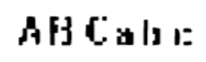 |
| Gothic | 以哥德體印刷的文字。 | 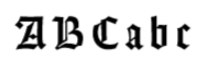 |
| Index | 僅包含以郵遞區號樣式書寫數字的一組特殊字元。 | 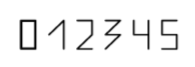 |
| Matrix printer | 以點陣式印表機印出的文字。 | 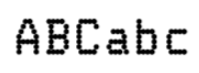 |
| MICR CMC-7 | 一種特殊的 MICR 條碼字型 (CMC-7) 。 |  |
| MICR E-13B | 一組以磁性油墨印刷的特殊數字字元。MICR (Magnetic Ink Character Recognition) 字元可見於各種文件上,包括個人支票。 | 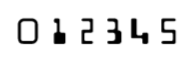 |
| OCR-A | 為 Optical Character Recognition (OCR) 設計的等寬字型,廣泛用於銀行、信用卡公司及類似企業。 | 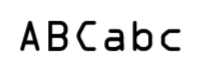 |
| OCR-B | 為 Optical Character Recognition (OCR) 設計的字型。 | 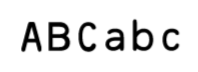 |
| Receipt | 辨識器會預期品質較差的文字,多半為收據上常見的等寬或一般字型。 | 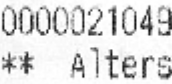 |
| Typewriter | 打字機印出的文字。 | 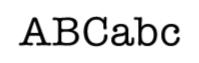 |
文字欄位的其他屬性
Text
- Maximum length。欄位中允許的最大字元數。如果擷取值的字元數超過此長度,將會顯示錯誤訊息。若流程中包含手動審核階段,該文件將被送交手動審核。
- Regular expression。此選項可讓您新增正規表示式 (亦即欄位值結構的形式化描述) 。使用正規表示式設定的欄位,可以包含在資料表單中定義的字母、數字及其他字元。
日期
- 時間。應為可能同時包含時間的日期欄位選取此選項。若不允許時間值,則在辨識期間將不會擷取時間。
- 星期幾。此選項允許在日期欄位中指定星期幾。若不允許星期幾的值,則在辨識期間將不會擷取。
- 以名稱表示的月份。此選項允許以文字方式指定月份。
Number
- Integers only 指定該值只能為整數。若在啟用此選項時於欄位中偵測到帶有分隔符號的數字,這些分隔符號將會被視為千位分隔符。
- Fractional part may contain more than two digits。如果預期擷取值的小數部分會超過兩位數,請啟用此選項。可作為小數分隔符的字元包括:句點 (.)、逗號 (,)、連字號 (-)、等號 (=) 和空格 ( )。
- May have negative values。此選項允許擷取值為負數。負值可以以負號或括號表示。
- May include ’%’ symbol。此選項允許擷取值在數值前或後包含百分比符號。