
Qty, Quantity, ORDERED oder QtyNet erscheint. Die Tabelle enthält jedoch eine weitere Bezeichnung, die ebenfalls das Wort Quantity enthalten kann. Diese Bezeichnung hat einen eigenen eindeutigen Textbestandteil. Definieren Sie daher zuerst das Element ExtraQtyTag und schließen Sie es anschließend aus dem Suchbereich der Bezeichnung Quantity aus.
In allen Dokumenten ist die Bezeichnung der Spalte ExtraQtyTag exakt gleich. Obwohl die Bildqualität recht gut ist, setzen Sie den maximalen Fehlerprozentsatz auf 35 %. Bei einem Wort mit sieben oder acht Buchstaben sind dadurch zwei falsche Zeichen zulässig.
Da alle Bezeichnungen auf derselben Höhe angeordnet sind, geben Sie eine zusätzliche Suchbedingung relativ zur bereits erkannten Spaltenbezeichnung Bezeichnung an.
Erstellen des Elements ExtraQtyTag
1
Static-Text-Element erstellen
Erstellen Sie im Element TableHeader ein Static-Text-Element und nennen Sie es ExtraQtyTag.
2
Suchtext eingeben
Klicken Sie auf die Registerkarte Static Text. Geben Sie im Feld Search text
Quantity *BK.ORD ein.3
Maximalen Fehlerprozentsatz festlegen
Setzen Sie maximaler Fehlerprozentsatz auf 35.
4
Mehrere Zeilen zulassen
Da das Feld ExtraQuantity mehrere Zeilen enthält, wählen Sie die Optionen Leerzeichen berücksichtigen und Mehrere Zeilen zulassen.
5
Zeilenumbruchstrafe festlegen
Um Hypothesen, die in die nächste Zeile übertragen werden, nicht zu benachteiligen, setzen Sie Zeilenumbruchstrafe auf 1.
6
Positionsbeziehungen hinzufügen
Um diese Bezeichnung auf derselben Höhe wie die Bezeichnung Bezeichnung zu platzieren, klicken Sie auf die Registerkarte Relations und legen Sie folgende zusätzliche Bedingungen fest: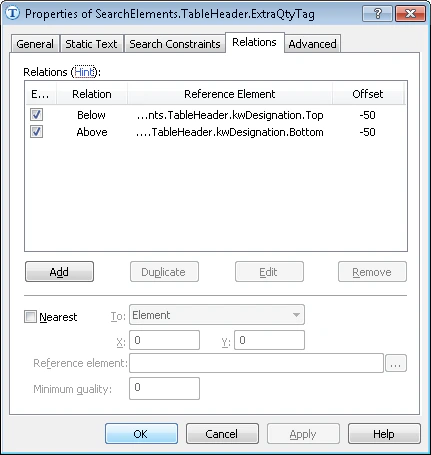
- Oberhalb der unteren Begrenzung des Elements kwDesignation, Versatz = -50, Reference boundary = Bottom.
- Unterhalb der oberen Begrenzung des Elements kwDesignation, Versatz = -50, Reference boundary = Top.
7
Voraus-Suchbedingung hinzufügen
Um die Suche zu optimieren, soll nicht nach der Bezeichnung gesucht werden, wenn die Bezeichnung Bezeichnung nicht erkannt wird. Klicken Sie auf die Registerkarte Advanced und geben Sie diese Bedingung unter Advanced pre-search relations an. In der FlexiLayout language:
8
Abgleich ganzer Wörter hinzufügen
Legen Sie unter Advanced pre-search relations außerdem folgende Bedingung fest:
9
FlexiLayout abgleichen
Gleichen Sie das FlexiLayout ab, um zu bestätigen, dass das Element auf der ersten Seite des Dokuments erkannt wird.