
UnitPrice, Price und RATE beschrieben werden kann und dass die Bezeichnung Unit als Unit erscheint. Damit FlexiLayout Studio das Wort Unit nicht in der Bezeichnung der Spalte Stückpreis erkennt, beschreiben Sie zuerst Stückpreis, da dieser Begriff eindeutigen Text enthält, und verwenden Sie anschließend eine zusätzliche Beziehung, um Unit zu beschreiben.
Beachten Sie beim Erstellen eines Elements zum Suchen nach den Schlüsselwörtern der Bezeichnung der Spalte Stückpreis, dass sich die Spalte Stückpreis immer rechts von der Spalte Menge befindet.
Das Element kwUnitPrice erstellen
1
Das Static-Text-Element erstellen
Erstellen Sie im Element TableHeader ein Static Text-Element und nennen Sie es kwUnitPrice.
2
Den Suchtext eingeben
Klicken Sie auf die Registerkarte Static Text. Geben Sie im Feld Search text
UnitPrice|Price|RATE ein.3
Positionsbeziehungen hinzufügen
Um diesen Namen auf derselben Höhe wie Designation zu platzieren, klicken Sie auf die Registerkarte Relations und legen Sie die in Schritt 7.2 beschriebenen zusätzlichen Einschränkungen fest.
4
Auf die X-Koordinate beschränken
Geben Sie auf der Registerkarte Relations folgende Bedingung an: Suchen Sie nach einem Element, das der X-Koordinate mit dem Wert 0 am nächsten liegt.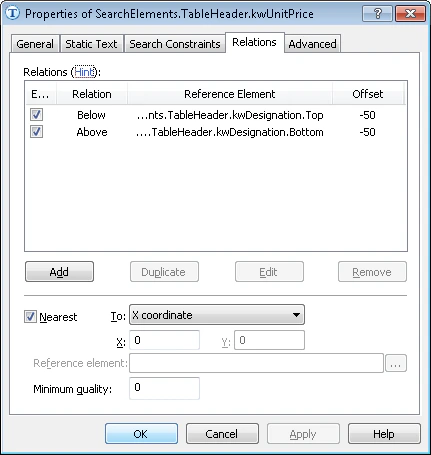
5
Eine Vor-Suchbedingung hinzufügen
Da sich der Name der Spalte Stückpreis rechts vom Spaltennamen kwQuantity befindet, klicken Sie auf die Registerkarte Advanced und geben Sie in Advanced pre-search relations folgende Bedingung an: Wenn das Element kwQuantity erkannt wird, suchen Sie nach dem Bildobjekt rechts davon. In der FlexiLayout-Sprache:
6
Die Suche überspringen, wenn Designation fehlt
Um die Suche zu optimieren, suchen Sie nicht nach dem Namen, wenn Designation nicht erkannt wird, wie in Schritt 7.2 beschrieben.
7
Nach-Suchbeziehungen hinzufügen
Beeinflussen Sie die Qualität der generierten Hypothesen durch eine zusätzliche Prüfung im Feld Advanced post-search relations: Wenn das Element erkannt wird, berechnen Sie die Differenz zwischen der Referenzbreite und der Breite des erkannten Elements und prüfen Sie, ob sie im angegebenen unscharfen Intervall liegt. In der FlexiLayout-Sprache:
8
Das FlexiLayout abgleichen
Gleichen Sie das FlexiLayout ab, um zu bestätigen, dass das Element auf der ersten Seite des Dokuments erkannt wird.