
Um Dokumentdefinitionen manuell anzuwenden, benötigt ein Benutzer eine Rolle mit aktivierter Berechtigung Modify document layout. Um die für eine Rolle aktivierten Berechtigungen anzuzeigen, öffnen Sie im Dialogfeld „Projekteigenschaften“ die Registerkarte User Roles.
Bilder in einer Distributed-Installation analysieren
In einer Distributed-Installation analysiert und erkennt das Programm Bilder automatisch und ermittelt passende Dokumentdefinitionen. Verifizierungsoperatoren und leitende Verifizierungsoperatoren können die Bildanalyse und das Matching von Dokumentdefinitionen auch selbst starten. Klicken Sie auf einer Verifizierungsstation auf Tools → Reanalyze.Eine Seite in einer Standalone-Installation analysieren
Analysieren Sie eine Seite vor der Erkennung, um die passende Dokumentdefinition zu ermitteln. Gehen Sie dazu wie folgt vor:- Klicken Sie auf Recognition → Analyze.
- Klicken Sie auf den Pfeil rechts neben der Schaltfläche Recognize und anschließend auf Analyze.
Eine Dokumentdefinition manuell anwenden
1
Ein Dokument oder eine Seite auswählen
Wählen Sie ein Dokument oder eine Dokumentseite aus.
2
Das Dialogfeld Dokumentdefinition auswählen öffnen
Verwenden Sie eine der folgenden Möglichkeiten:
- Klicken Sie im Hauptmenü auf Recognition → Match Document Definition….
- Klicken Sie mit der rechten Maustaste auf das Dokument und wählen Sie im Kontextmenü Match Document Definition….
- Klicken Sie bei einer Standalone-Installation auf den Pfeil rechts neben der Schaltfläche Recognize und anschließend auf Match Document Definition….
3
Die Dokumentdefinition auswählen
Wählen Sie im Dialogfeld Dokumentdefinition auswählen die Dokumentdefinition aus.Einem Dokument kann nur eine Dokumentdefinition zugewiesen werden, einer Seite hingegen nur ein Abschnitt einer Dokumentdefinition. Wenn Sie eine Dokumentdefinition mit mehreren Abschnitten auf ein Dokument anwenden, analysiert das Programm, wie die Abschnitte auf die einzelnen Seiten verteilt werden. Bei einer Dokumentdefinition mit nur einem Abschnitt wird diese Analyse übersprungen.
4
Bestätigen
Klicken Sie auf OK. Die Definition wird auf das ausgewählte Dokument oder die ausgewählte Seite angewendet.Die Option Analyze and recognize documents after matching ist standardmäßig aktiviert. Daher werden Analyse und Erkennung automatisch gestartet. Deaktivieren Sie die Option, um eine Dokumentdefinition ohne weitere Analyse und erneute Erkennung anzuwenden.
Eine Dokumentdefinition im Seitenbereich anwenden
Im Bereich Dokumentdefinition auswählen können Sie einer Seite oder einem Dokument schnell eine Dokumentdefinition zuweisen. Oben im Bereich werden die zuletzt verwendeten Dokumentdefinitionen angezeigt. Unten sind alle verfügbaren Dokumentdefinitionen und Abschnitte aufgeführt.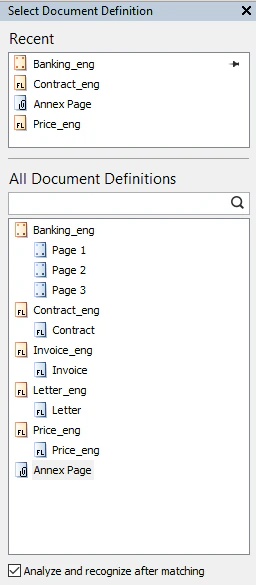
Klicken Sie auf  , um häufig verwendete Dokumentdefinitionen anzuheften.
, um häufig verwendete Dokumentdefinitionen anzuheften.1
Eine Seite oder ein Dokument auswählen
Wählen Sie die Seite oder das Dokument aus, der bzw. dem Sie eine Dokumentdefinition zuweisen möchten.
2
Eine Dokumentdefinition im Bereich auswählen
Klicken Sie im Bereich auf die gewünschte Dokumentdefinition.