
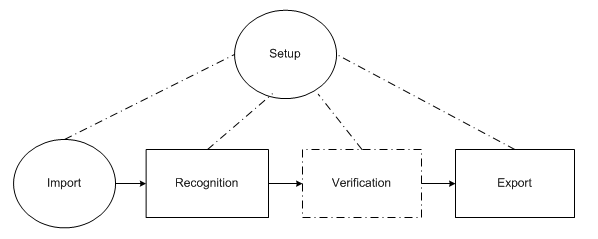
Dokumente werden in mehreren Stufen verarbeitet. In der Verarbeitungsstufe, die entweder unbeaufsichtigt ablaufen oder einen Operator einbeziehen kann, werden Dokumente konvertiert. Alle Stufen sind in einer bestimmten Reihenfolge angeordnet, und bevor ein Dokument zu einer bestimmten Stufe gelangt, muss es alle vorherigen Stufen erfolgreich durchlaufen. Im Allgemeinen umfasst die Dokumentverarbeitung die folgenden Stufen: Import von Bildern, Erkennung, Verifizierung und Export.
In jeder Stufe wird eine Aufgabenwarteschlange gebildet, die eine Liste der zu verarbeitenden Dokumente enthält. Im Verlauf der Verarbeitung werden die Dokumente von der ersten Warteschlange (Erkennung) bis zur letzten Warteschlange (Export) weitergeleitet. In der Regel entsprechen Warteschlangen den Verarbeitungsstufen, es gibt jedoch auch spezielle Warteschlangen, z. B. die Ausnahmenwarteschlange.Stufen
- Bilder importieren
Bilder können automatisch aus Hot Folders übernommen oder vom Operator der Scanning Station hinzugefügt werden. Der Scanning-Operator kann Dokumente entweder scannen oder die Bilder bereits gescannter Dokumente importieren. Um den Prozess zu automatisieren (d. h. Bilder mit vordefinierten Einstellungen per Mausklick hinzuzufügen), kann der Scanning-Operator Scanprofile erstellen.
- Erkennung
Die Erkennungswarteschlange wird automatisch auf der Processing Station verarbeitet.
- Verifizierung
Die Verifizierungswarteschlange wird vom Operator der Verifizierungsstation verarbeitet.
- Export
Die Exportwarteschlange wird automatisch auf der Processing Station verarbeitet.
Bei großen Verarbeitungsvolumen kann die Verifizierungsstufe in kleinere Teilstufen unterteilt werden, sodass jeder Operator für weniger Vorgänge zuständig ist.Die folgenden separaten Warteschlangen können erstellt werden:
- Prüfung der Dokumentzusammenstellung
- Datenverifizierung - Gruppen- und Feldverifizierung unsicherer Zeichen sowie Korrektur von Formatfehlern
- Verifizierung - Regelprüfungen und Prüfungen im Dokumentfenster
- Prüfung der Batch-Integrität
- Exportbestätigung
Warteschlangen werden für Batch-Typen einzeln festgelegt.
Die Aufgaben aus den Warteschlangen werden von Operatoren mit den erforderlichen Zugriffsberechtigungen bearbeitet:
- Data Verification Operator - nur die Datenverifizierungswarteschlange
- Verification Operator - Datenverifizierung, Verifizierung, Prüfung der Dokumentzusammenstellung, Prüfung der Batch-Integrität
- Senior Verification Operator - alle Warteschlangen
Die Data Verification Station erlaubt ihrem Operator nur die Verarbeitung der Aufgaben aus der Datenverifizierungswarteschlange, unabhängig von seinen/ihren Zugriffsberechtigungen.
Wenn ein Projekt ausgewählt ist, können Sie Aufgaben abrufen. Standardmäßig werden Aufgaben automatisch abgerufen. Klicken Sie auf die Schaltfläche
oder wählen Sie im Hauptmenü den Eintrag Task → Automatic Task Receive, um den Automatikmodus ein- oder auszuschalten. Wenn der Automatikmodus ausgeschaltet ist, verwenden Sie die Schaltfläche
, um eine Aufgabe abzurufen.Die Anzahl der verfügbaren Aufgaben in der Data Verification Queue wird in der Spalte All Tasks Count angezeigt. Klicken Sie auf die Schaltfläche
, um die Anzeige zu aktualisieren.Sie können die Aufgabe auch während der Datenverifizierung verwalten:
- Aufgabe ablehnen. Um die Bearbeitung einer Aufgabe zu beenden, wählen Sie im Hauptmenü Task → Reject Task. Wenn Sie eine Aufgabe ablehnen, können Sie Ihre Änderungen speichern und für andere Operatoren veröffentlichen oder die Änderungen verwerfen.
- Aufgabe an Exceptions senden… Wenn bei der Bearbeitung einer Aufgabe eine unvorhergesehene Situation eintritt, können Sie diese Aufgabe zur Exceptions-Warteschlange hinzufügen, indem Sie im Hauptmenü Task → Send Task to Exceptions… auswählen.
Der leitende Verifizierungsoperator kann mehrere Aufgaben gleichzeitig an eine andere Stufe senden. Aktivieren Sie dazu den entsprechenden Ansichtsmodus (Queues für Aufgaben, Batches für Batches), wählen Sie die Batches oder Aufgaben aus, die Sie an eine andere Stufe senden möchten, klicken Sie mit der rechten Maustaste auf eines der Elemente, um das Kontextmenü zu öffnen, oder öffnen Sie das Menü Tasks und klicken Sie auf Send tasks to…, um Aufgaben zu senden, oder auf Send to… → Stage, um Batches zu senden (oder drücken Sie Strg+Alt+Q). Geben Sie im Dialogfeld, das geöffnet wird, die Stufe an, an die Sie die Aufgaben oder Batches senden möchten, sowie einen Operator und eine Verarbeitungspriorität. Wenn der gewünschte Operator nicht in der Liste steht, prüfen Sie, ob er über alle Berechtigungen verfügt, die für die Arbeit mit den ausgewählten Batch-Typen in der ausgewählten Stufe erforderlich sind.Ein Dokumentensatz kann nicht teilweise in eine andere Verarbeitungsstufe übertragen werden, sondern muss immer vollständig verschoben werden. Wenn ein Dokument, das auf die Übertragung an eine Stufe wartet, in einen anderen Dokumentensatz verschoben wird, wird das Dokument nicht an die Stufe übertragen.
Verarbeitungsstufen haben einen Namen und einen Typ und werden für jeden Batch-Typ einzeln festgelegt. Batches unterschiedlicher Typen können nur dann gleichzeitig an dieselbe Verarbeitungsstufe gesendet werden, wenn diese Verarbeitungsstufe und ihr Typ für jeden Batch in der Auswahl festgelegt wurden.
Dokumente werden in mehreren Stufen verarbeitet. In der Verarbeitungsstufe, die entweder unbeaufsichtigt ablaufen oder einen Operator einbeziehen kann, werden Dokumente konvertiert. Alle Stufen sind in einer bestimmten Reihenfolge angeordnet, und bevor ein Dokument zu einer bestimmten Stufe gelangt, muss es alle vorherigen Stufen erfolgreich durchlaufen. Im Allgemeinen umfasst die Dokumentverarbeitung die folgenden Stufen: Importieren von Bildern, Erkennung, Verifizierung und Export.
In jeder Stufe wird eine Aufgabenwarteschlange gebildet, die eine Liste der zu verarbeitenden Dokumente enthält. Im Verlauf der Verarbeitung werden die Dokumente von der ersten Warteschlange (Erkennung) zur letzten Warteschlange (Export) weitergeleitet. In der Regel entsprechen die Warteschlangen den Verarbeitungsstufen, es gibt jedoch auch spezielle Warteschlangen, z. B. die Ausnahmewarteschlange.Stufen
- Bilder importieren
Bilder können automatisch aus Hot Folders übernommen oder vom Operator der Scanning Station hinzugefügt werden. Der Scanning Operator kann entweder Dokumente scannen oder die Bilder bereits gescannter Dokumente importieren. Um den Prozess zu automatisieren (d. h. Bilder mit vordefinierten Einstellungen per Mausklick hinzuzufügen), kann der Scanning Operator Scanprofile erstellen.
- Erkennung
Die Erkennungswarteschlange wird automatisch auf der Processing Station verarbeitet.
- Verifizierung
Die Verifizierungswarteschlange wird vom Operator der Verifizierungsstation verarbeitet.
- Export
Die Exportwarteschlange wird automatisch auf der Processing Station verarbeitet.
Bei großen Verarbeitungsmengen kann die Verifizierungsstufe in kleinere Unterstufen aufgeteilt werden, sodass jeder Operator für weniger Vorgänge zuständig ist.Die folgenden separaten Warteschlangen können erstellt werden:
- Prüfung der Dokumentzusammenstellung
- Datenverifizierung - Gruppen- und Feldverifizierung unsicherer Zeichen sowie Korrektur von Formatfehlern
- Verifizierung - Regelprüfungen und Prüfungen im Dokumentfenster
- Prüfung der Batch-Integrität
- Exportbestätigung
Warteschlangen werden für jeden Batch-Typ einzeln festgelegt.
Die Aufgaben aus den Warteschlangen werden von den Operatoren verarbeitet, die über die erforderlichen Zugriffsberechtigungen verfügen:
- Data Verification Operator - nur die Data Verification Queue
- Verification Operator - Data Verification, Verification, Document Assembly Check, Batch Integrity Check
- Senior Verification Operator - alle Warteschlangen
Die Data Verification Station erlaubt ihrem Operator nur die Verarbeitung der Aufgaben aus der Data Verification Queue, unabhängig von seinen/ihren Zugriffsberechtigungen.
Wenn ein Projekt ausgewählt ist, können Sie Aufgaben empfangen. Standardmäßig werden Aufgaben automatisch empfangen. Klicken Sie auf die Schaltfläche
oder wählen Sie im Hauptmenü den Befehl Aufgabe → Automatischer Aufgabenempfang, um den automatischen Modus ein- oder auszuschalten. Wenn der automatische Modus ausgeschaltet ist, verwenden Sie die Schaltfläche
, um eine Aufgabe zu empfangen.Die Anzahl der verfügbaren Aufgaben in der Warteschlange „Datenverifizierung“ wird in der Spalte Anzahl aller Aufgaben angezeigt. Klicken Sie auf die Schaltfläche
, um die Anzeige zu aktualisieren.Sie können die Aufgabe während der Datenverifizierung auch verwalten:
- Aufgabe zurückweisen. Um die Arbeit an einer Aufgabe zu beenden, wählen Sie im Hauptmenü Aufgabe → Aufgabe zurückweisen. Wenn Sie eine Aufgabe zurückweisen, können Sie Ihre Änderungen speichern und für andere Operatoren freigeben oder die Änderungen verwerfen.
- Aufgabe an Ausnahmen senden… Wenn bei der Arbeit mit einer Aufgabe eine unvorhergesehene Situation auftritt, können Sie diese Aufgabe zur Ausnahmenwarteschlange hinzufügen, indem Sie im Hauptmenü Aufgabe → Aufgabe an Ausnahmen senden… wählen.
Der leitende Verifizierungsoperator kann mehrere Aufgaben gleichzeitig an eine andere Stufe senden. Aktivieren Sie dazu den entsprechenden Ansichtsmodus (Warteschlangen für Aufgaben, Batches für Batches), wählen Sie die Batches oder Aufgaben aus, die Sie an eine andere Stufe senden möchten, klicken Sie mit der rechten Maustaste auf eine davon, um das Kontextmenü zu öffnen, oder öffnen Sie das Menü Aufgaben und klicken Sie auf Aufgaben senden an…, um Aufgaben zu senden, oder auf Senden an… → Stufe, um Batches zu senden (oder drücken Sie Strg+Alt+Q). Geben Sie im Dialogfeld, das daraufhin geöffnet wird, die Stufe an, an die Sie die Aufgaben oder Batches senden möchten, und geben Sie einen Operator sowie eine Verarbeitungspriorität an. Wenn der gewünschte Operator nicht in der Liste enthalten ist, prüfen Sie, ob er über alle Berechtigungen verfügt, die für die Arbeit mit den ausgewählten Batch-Typen in der ausgewählten Stufe erforderlich sind.Ein Dokumentensatz kann nicht teilweise in eine andere Verarbeitungsstufe übertragen werden, sondern muss immer vollständig verschoben werden. Wenn ein Dokument, das auf die Übertragung an eine Stufe wartet, in einen anderen Dokumentensatz verschoben wird, wird das Dokument nicht an die Stufe übertragen.
Verarbeitungsstufen haben einen Namen und einen Typ und werden für jeden Batch-Typ individuell festgelegt. Batches unterschiedlicher Typen können nur dann gleichzeitig an dieselbe Verarbeitungsstufe gesendet werden, wenn diese Verarbeitungsstufe und ihr Typ für jeden Batch in der Auswahl festgelegt wurden.