
Este tema se aplica a FRE para Windows, pero no requiere Visual Components.
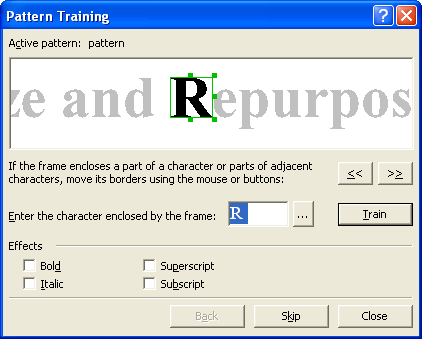
También puede usar el método IEngine::TrainUserPattern para realizar el entrenamiento de patrones sin mostrar el cuadro de diálogo. Este método recibe como parámetros de entrada el objeto TrainingImagesCollection, que almacena una colección de imágenes de caracteres, y el propio carácter.
Entrenamiento para reconocer un carácter
El marco en la ventana de diálogo superior debe encerrar un solo carácter, y este carácter debe estar completamente incluido en el marco. Si el marco solo abarca una parte del carácter o más de uno, haga clic en los bordes del marco y muévalos para cumplir con los requisitos mencionados. Los botones y
y  también desplazan el borde del marco (y resultan útiles para entrenar símbolos en cursiva). Una vez que haya colocado el marco en la posición correcta, escriba el carácter y haga clic en el botón Entrenar.
- Solo puede entrenar al sistema para reconocer caracteres incluidos en el alfabeto. Si desea entrenar a ABBYY FineReader Engine para reconocer caracteres que no se pueden introducir desde el teclado, utilice una combinación de dos caracteres para representar estos caracteres inexistentes o copie el carácter necesario desde la Tabla de caracteres (haga clic en el botón
 del diálogo de Entrenamiento de patrón para abrir la Tabla de caracteres).
 - Si desea entrenar al sistema para conservar el formato del carácter, seleccione la opción Cursiva o Negrita correspondiente en el diálogo de Entrenamiento de patrón antes de hacer clic en el botón Entrenar.
- Asegúrese de introducir solo caracteres en mayúsculas o minúsculas al entrenar imágenes de caracteres en mayúsculas o minúsculas, respectivamente.
Entrenamiento para reconocer ligaduras
Una ligadura es una combinación de dos o tres caracteres “unidos”, por ejemplo, fi, fl, ffi. Estos caracteres son difíciles de separar porque quedan “unidos” como parte del proceso de impresión. De hecho, se pueden obtener mejores resultados si se tratan como caracteres compuestos “individuales”. El entrenamiento de ligaduras no difiere del entrenamiento de caracteres independientes:- Escriba la combinación de caracteres necesaria y haga clic en el botón Train.
- El marco de la ventana de diálogo superior debe abarcar toda la ligadura. Puede mover el borde del marco con el mouse o haciendo clic en los botones y .
Limitaciones del entrenamiento
También debe tener en cuenta las siguientes limitaciones al entrenar ABBYY FineReader Engine:- ABBYY FineReader Engine no distingue entre ciertos caracteres que normalmente se consideran distintos. Estas imágenes se reconocen como un mismo carácter. Por ejemplo, los apóstrofos recto (’), derecho (’) e izquierdo (‘) se conservan en el patrón como un único carácter: el apóstrofo recto. Por lo tanto, nunca verá los apóstrofos derecho e izquierdo en el texto reconocido, aunque intente entrenarlos.
- En algunos casos, una imagen determinada se reconoce como un carácter determinado según el contexto que la rodea.
- No se admite el entrenamiento de patrones para los idiomas CJK.