
- Haga clic con el botón derecho en el elemento del árbol de FlexiLayout y seleccione Propiedades… en el menú contextual.
- Haga doble clic en el elemento del árbol de FlexiLayout.
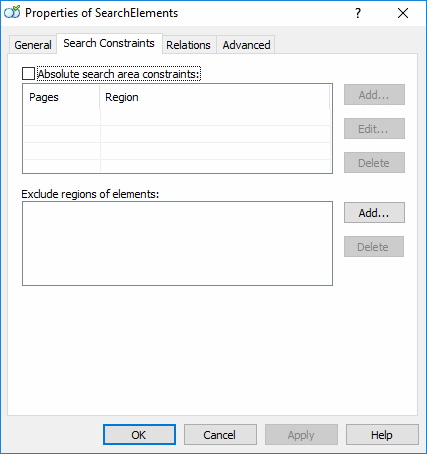
Especifique las coordenadas absolutas de un área de búsqueda
Abra el cuadro de diálogo de propiedades de un elemento, haga clic en la pestaña Restricciones de búsqueda y seleccione la opción Restricciones absolutas del área de búsqueda. Para un documento multipágina, puede especificar las páginas en las que buscar un elemento seleccionando una de las cinco opciones siguientes en la lista desplegable Páginas: Todas, Pares, Impares, Última o Rango. Si selecciona Rango, introduzca los números de página separados por comas y especifique un rango de páginas con un guion:2, 4, 6-8, 15.
Puede definir las coordenadas absolutas de un área de búsqueda en el campo Region. Introduzca las coordenadas en el formato [left, top, right, bottom]. Puede especificar las coordenadas de varios rectángulos en este campo.
Utilice la herramienta Medir para determinar las coordenadas absolutas de los objetos.
Después de especificar las propiedades del área de búsqueda, haga clic en Agregar…. El área de búsqueda aparece en la lista Áreas de búsqueda. Para editar un área de búsqueda, introduzca los valores en la lista Páginas o en el campo Region y haga clic en Reemplazar. Si el campo Region está vacío, FlexiLayout Studio busca el elemento en todo el rango de páginas.
Excluir un elemento del área de búsqueda
La propiedad Exclude regions of elements le permite excluir del área de búsqueda la región de la hipótesis encontrada para un elemento. Si no se genera ninguna hipótesis para un elemento excluido, esta restricción no afecta al área de búsqueda del elemento.Se produce una excepción cuando se especifican restricciones adicionales para algunos de los límites de la hipótesis de un elemento excluido en el panel relación avanzada de prebúsqueda. En este caso, si el programa no encuentra el elemento excluido, recorta del área de búsqueda circundante el área de búsqueda rectangular de este elemento. Para obtener más información sobre los rectángulos internos, consulte rectángulo difuso.
Reconocer texto vertical
Para los elementos Divisa, Fecha, Teléfono, Cadena de caracteres, Texto estático y Párrafo, está disponible la opción Buscar en texto vertical. Permite reconocer texto con orientación horizontal y vertical.El texto con orientación vertical es una línea de texto que se ha girado 90 grados hacia la izquierda o hacia la derecha. Los fragmentos de texto en los que las letras se colocan una debajo de otra, pero conservan su orientación normal de lectura, no se detectan como verticales.

